 Agences et studios
 Photographes
 Podcasteurs
 Créateurs vidéo
 Marketeurs et équipes contenu

À quoi sert Convertir une vidéo en GIF ?
Cet outil transforme des vidéos en GIF animés, directement sur votre ordinateur. Dans l’application, il s’appelle Video to GIF. Servez-vous-en pour un plan produit en boucle, un mini-tutoriel pour une page d’aide ou une newsletter, ou un court moment à partager dans une conversation.
Chaque vidéo devient un GIF. Par défaut, Hangar prend les 5 premières secondes de chaque vidéo, sur 480 pixels de large, pour que les GIF restent assez légers à partager. Le GIF Studio vous permet de choisir le moment exact pour chaque vidéo et de voir le vrai GIF avant de lancer.
Étape 1 : Ouvrez Video to GIF et ajoutez vos vidéos
Cliquez sur Tools dans la barre latérale, ouvrez l’onglet Video et cliquez sur Video to GIF dans la section Convert. Vous pouvez aussi taper « gif » dans le champ de recherche en haut.
Déposez vos vidéos sur la file d’attente, ou cliquez dessus pour choisir des fichiers. Les MP4, MOV, MKV, WebM, AVI et autres formats vidéo courants sont acceptés.
Étape 2 : Choisissez la durée et la taille
Le panneau s’appelle Convert settings. Ses réglages s’appliquent à toutes les vidéos.
- Default clip length : First… prend les premières secondes de chaque vidéo, 5 secondes au départ. Tapez un autre nombre dans le champ, ou choisissez Full clip pour prendre les vidéos en entier.
- File size : Balanced, marqué Recommended, convient à la plupart des clips. Quality donne les couleurs les plus douces et un fichier plus lourd. Small utilise moins de couleurs : les zones unies, comme un ciel, peuvent montrer des bandes.
- Export width : 240px, 360px, 480px, 640px ou Original. La hauteur suit, et une vidéo plus étroite que votre choix garde sa propre largeur.
- Frame rate : de 5 à 30 images par seconde, 12 au départ. Moins d’images donne des fichiers plus légers, mais un mouvement plus saccadé.
- Loop : Forever, Once ou 3×.
Quand vos choix risquent de donner un GIF lourd, comme un clip entier, 640px ou plus de 15 images par seconde, le panneau rappelle que la durée, la taille et la fréquence d’images comptent le plus. La ligne au-dessus du bouton résume vos réglages, par exemple 480px · 12 fps · Balanced · loops · first 5s.
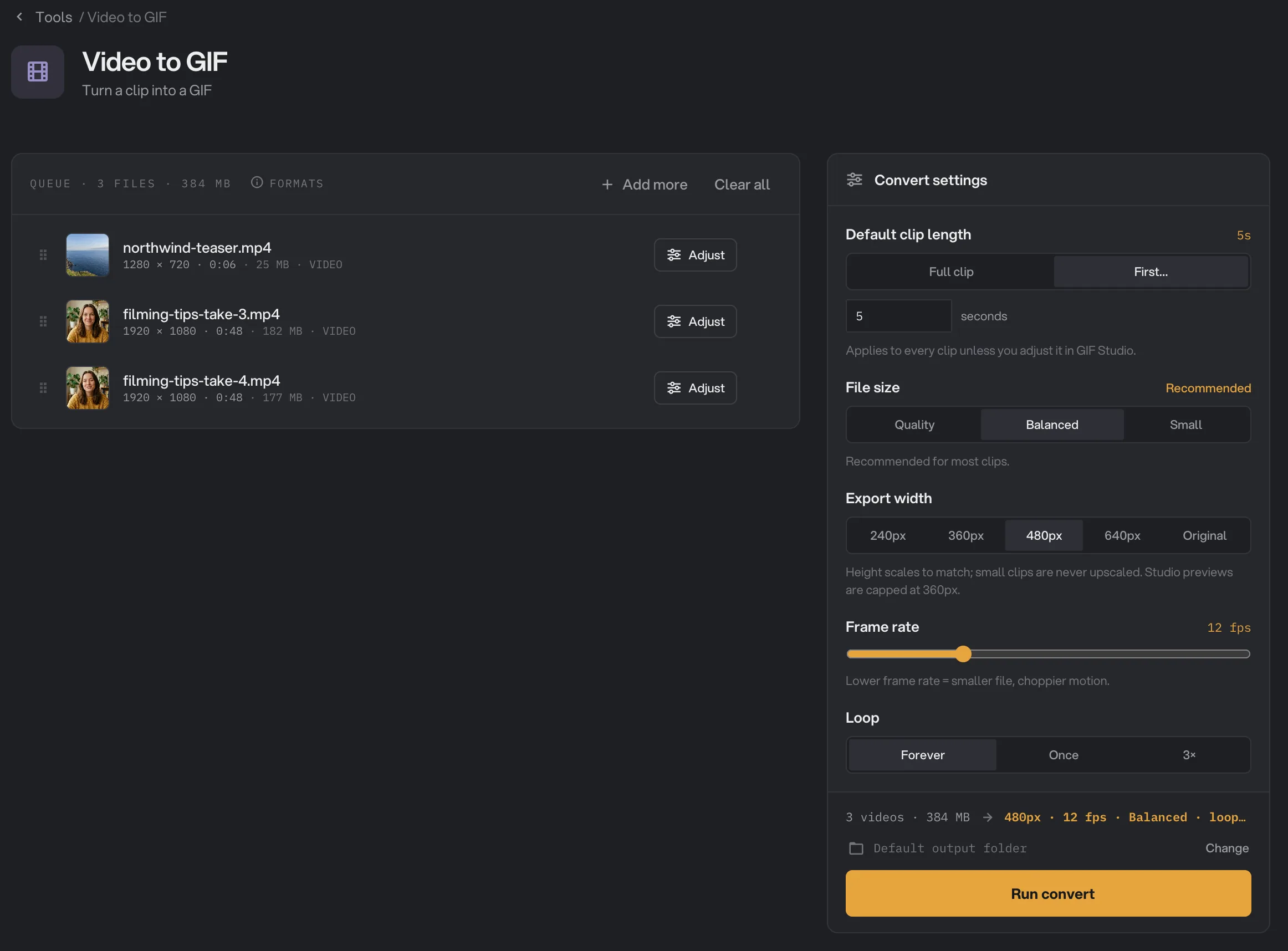
- Default clip length
- File size
- Export width
- Frame rate
- Loop
- Adjust
- Run convert
Étape 3 : Choisissez le moment dans le GIF Studio
Cliquez sur Adjust sur une vidéo de la file. Le GIF Studio s’ouvre sur cette vidéo.
- Faites glisser les deux poignées de la bande sous la vidéo pour choisir la partie à garder, ou tapez les moments dans les champs In et Out, en secondes. Duration indique la durée du GIF.
- À droite, modifiez File size, Export width, Frame rate ou Loop pour cette vidéo uniquement.
- Cliquez sur Preview selected GIF pour voir le vrai GIF, créé par Hangar à partir de votre sélection. Les aperçus font au plus 360 pixels de large pour se charger vite ; la ligne sous l’aperçu indique la largeur réellement exportée. Après une modification, l’aperçu signale qu’il n’est plus à jour : cliquez sur Refresh GIF preview, ou sur Back to trimming pour reprendre les poignées.
Cliquez sur Done pour garder vos modifications. La vidéo affiche alors une ★ sur Adjust. Échap ou × ferment le GIF Studio sans enregistrer.
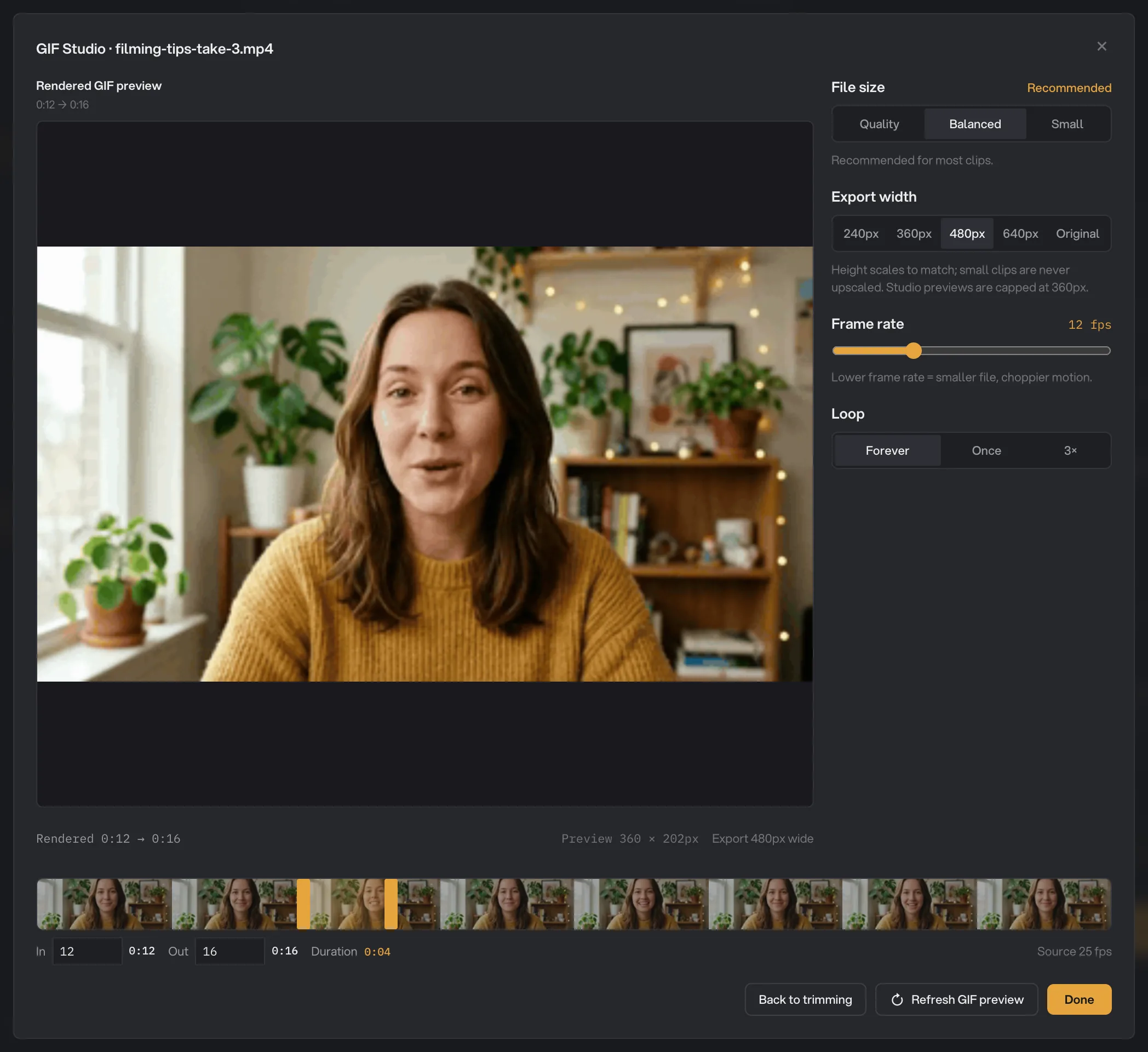
- Rendered GIF preview
- Trim range
- Duration
- File size
- Refresh GIF preview
Étape 4 : Lancez, puis vérifiez le résultat
Vérifiez où les fichiers seront enregistrés : Default output folder les range dans le dossier de sortie de votre espace de travail, dans un dossier to_gif avec un sous-dossier à la date du jour, par exemple 10-15. Cliquez sur Change pour choisir un autre dossier pour ce traitement. Puis cliquez sur Run convert.
Chaque vidéo affiche Done quand son GIF est prêt. Cliquez sur View pour vérifier un résultat, et sur Open folder pour retrouver les GIF. Chacun porte le nom de sa vidéo, avec l’extension .gif. Voir Voir et comparer vos résultats et Où sont enregistrés vos fichiers.
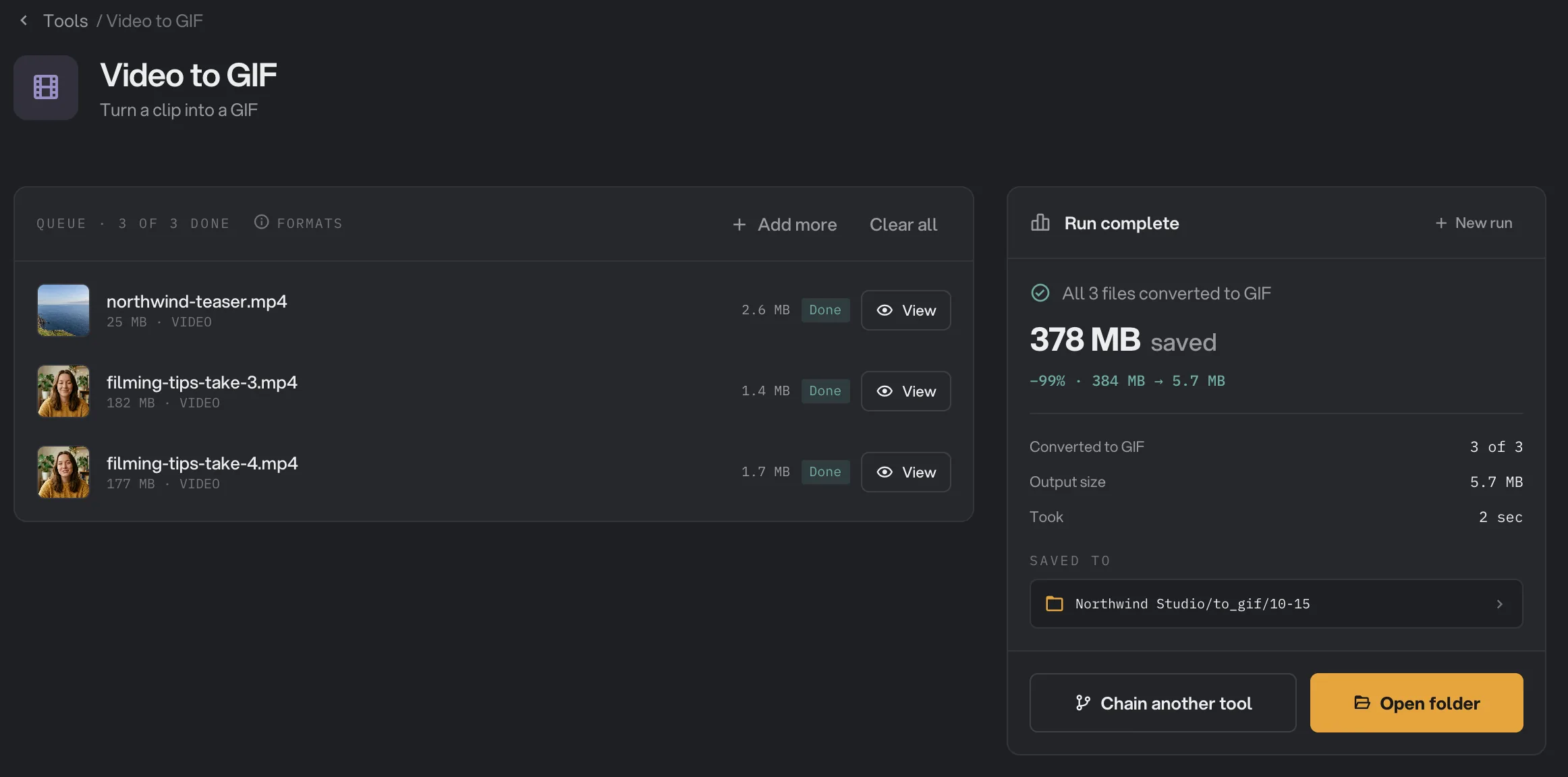
- Done
- View
- Saved to
- Open folder
Tous les réglages, et quand les changer
Le panneau fixe les valeurs par défaut pour toutes les vidéos. Le GIF Studio a les mêmes réglages, sauf Default clip length, plus les poignées de découpe pour une vidéo.
- Default clip length
La partie de chaque vidéo qui devient le GIF, sauf si vous choisissez un moment dans le GIF Studio.
- PlageFull clip, ou les 0,5 à 3600 premières secondes
- Par défaut5 premières secondes
- In et Out
Dans le GIF Studio uniquement. Le début et la fin du GIF de cette vidéo.
- PlageN’importe quelle partie de la vidéo, par pas de 0,1 seconde
- Par défautLa durée par défaut
- File size
La façon de compacter les couleurs. Quality est le plus doux et le plus lourd ; Small le plus léger, avec des bandes possibles.
- PlageQuality, Balanced, Small
- Par défautBalanced
- Export width
La largeur du GIF. La hauteur suit, et les petites vidéos ne sont jamais agrandies.
- Plage240px, 360px, 480px, 640px, Original
- Par défaut480px
- Frame rate
Le nombre d’images par seconde. Moins, c’est plus léger et plus saccadé.
- Plage5 à 30 i/s
- Par défaut12 i/s
- Loop
Forever boucle sans fin. Once joue le GIF une fois. 3× le répète quelques fois, puis s’arrête.
- PlageForever, Once, 3×
- Par défautForever
Comment faire un bon GIF ?
- Faites court. 2 à 6 secondes suffisent largement pour une boucle. La durée est ce qui pèse le plus sur la taille du fichier.
- Pour un e-mail ou une messagerie, prenez 360px ou 480px et 10 à 12 i/s. Pour une page où le mouvement compte, essayez 15 i/s.
- Choisissez un moment qui boucle bien. Dans le GIF Studio, prenez un début et une fin où l’image se ressemble, pour que le retour au début passe inaperçu.
- Choisissez Quality pour des couleurs douces, comme des tons de peau, un ciel ou une lumière tamisée, si le fichier peut être un peu plus lourd.
- Prévisualisez avant de lancer. L’aperçu du GIF Studio est le vrai GIF : ce que vous voyez est ce que vous obtenez, en plus petit.
Pourquoi un GIF déçoit-il ?
- Le fichier est énorme. Raccourcissez le clip, baissez Export width et Frame rate, puis essayez Small. Un GIF pèse souvent plusieurs fois le poids de la vidéo d’origine.
- Le GIF ne montre que le début de ma vidéo. Default clip length est réglé sur les 5 premières secondes. Choisissez Full clip, ou choisissez le moment dans le GIF Studio.
- Les couleurs sont tachées ou en bandes. Un GIF ne contient qu’un nombre limité de couleurs. Choisissez Quality.
- Le mouvement est saccadé. Montez Frame rate à 15 ou plus, et gardez le clip court pour compenser le poids.
- Le GIF est plus étroit que la largeur choisie. Hangar n’agrandit jamais une vidéo : une vidéo étroite garde sa propre largeur.
- Mes modifications du GIF Studio ont disparu. Elles ne sont gardées que si vous cliquez sur Done. Échap et × ferment sans enregistrer.
Pour les autres erreurs, voir Un fichier a échoué : que vérifier.
Limites
- Fréquence d’images de 5 à 30 i/s ; largeurs de 240, 360, 480 et 640 pixels, ou largeur d’origine de la vidéo.
- Loop propose Forever, Once et 3×. Aucun autre nombre.
- Les GIF n’ont pas de son.
- Un GIF par vidéo, tiré d’un seul passage continu.
- Les réglages faits dans le GIF Studio ne sont pas conservés après la fermeture de Hangar.
- Tout se passe sur votre ordinateur. Rien n’est envoyé en ligne.
Questions fréquentes
Peut-on transformer seulement une partie d’une vidéo en GIF ?
Oui. Par défaut, chaque GIF reprend les 5 premières secondes de sa vidéo. Pour choisir un autre moment, cliquez sur Adjust sur la vidéo et déplacez les poignées de découpe dans le GIF Studio.
Comment obtenir un GIF plus léger ?
Raccourcissez-le d’abord, puis baissez la largeur et la fréquence d’images. Un GIF de 3 secondes en 360px à 10 i/s pèse bien moins qu’un GIF de 10 secondes en 640px à 20 i/s. Régler File size sur Small aide encore un peu.
Le GIF sera-t-il plus lourd que ma vidéo ?
Souvent, oui. Le GIF stocke les images animées bien moins efficacement qu’un fichier vidéo : un GIF peut peser plusieurs fois le poids de sa vidéo. D’où l’intérêt de clips courts et de largeurs réduites.
Le GIF a-t-il du son ?
Non. Un GIF ne peut pas contenir de son : l’audio de la vidéo est laissé de côté.
Peut-on faire boucler un GIF un nombre de fois précis ?
Choisissez Forever, Once ou 3×. Aucun autre nombre n’est proposé.
Ma vidéo d’origine est-elle modifiée ?
Non. Hangar enregistre un nouveau GIF dans votre dossier de sortie et laisse la vidéo à sa place.
Toujours bloqué ?
Une seule personne lit tous les messages et répond en général dans la journée.