 Agences et studios
 Photographes
 Podcasteurs
 Créateurs vidéo
 Marketeurs et équipes contenu

À quoi sert l’outil Changer la vitesse ?
Cet outil accélère ou ralentit des vidéos, sur votre propre ordinateur. Dans l’application, il s’appelle Video Speed. Servez-vous-en pour resserrer un tutoriel trop lent, transformer un long enregistrement d’écran en démo rapide ou ralentir un moment pour l’effet.
Le son change de vitesse avec l’image et garde sa hauteur naturelle : les voix restent celles des mêmes personnes. Tous les clips du lot reçoivent la même vitesse, et chacun est enregistré dans un nouveau MP4.
Étape 1 : Ouvrez Video Speed et ajoutez vos vidéos
Cliquez sur Tools dans la barre latérale, ouvrez l’onglet Video et cliquez sur Video Speed dans la section Edit. Vous pouvez aussi taper « speed » dans le champ de recherche en haut. Prenez bien Video Speed, et non Audio Speed.
Déposez vos vidéos dans la file d’attente, ou cliquez dessus pour choisir des fichiers. MP4, MOV, MKV, WebM, AVI et les autres formats vidéo courants sont acceptés.
Étape 2 : Choisissez la vitesse
Le panneau s’appelle Change speed settings. Cliquez sur l’un des choix rapides, 0.25×, 0.5×, 1×, 1.5×, 2× ou 4×, ou faites glisser le curseur Speed pour toute valeur intermédiaire, par pas de 0,05. L’outil démarre à 2×.
- Au-dessus de 1×, la vidéo est plus rapide et plus courte. À 2×, elle dure deux fois moins longtemps.
- En dessous de 1×, elle est plus lente et plus longue. À 0,5×, elle dure deux fois plus longtemps.
Le grand nombre en haut affiche votre choix, avec une courte ligne dessous, par exemple « 1.5× faster ». Pour un ralenti, il affiche la vitesse elle-même : la moitié de la vitesse se lit « 0.5× slower ».
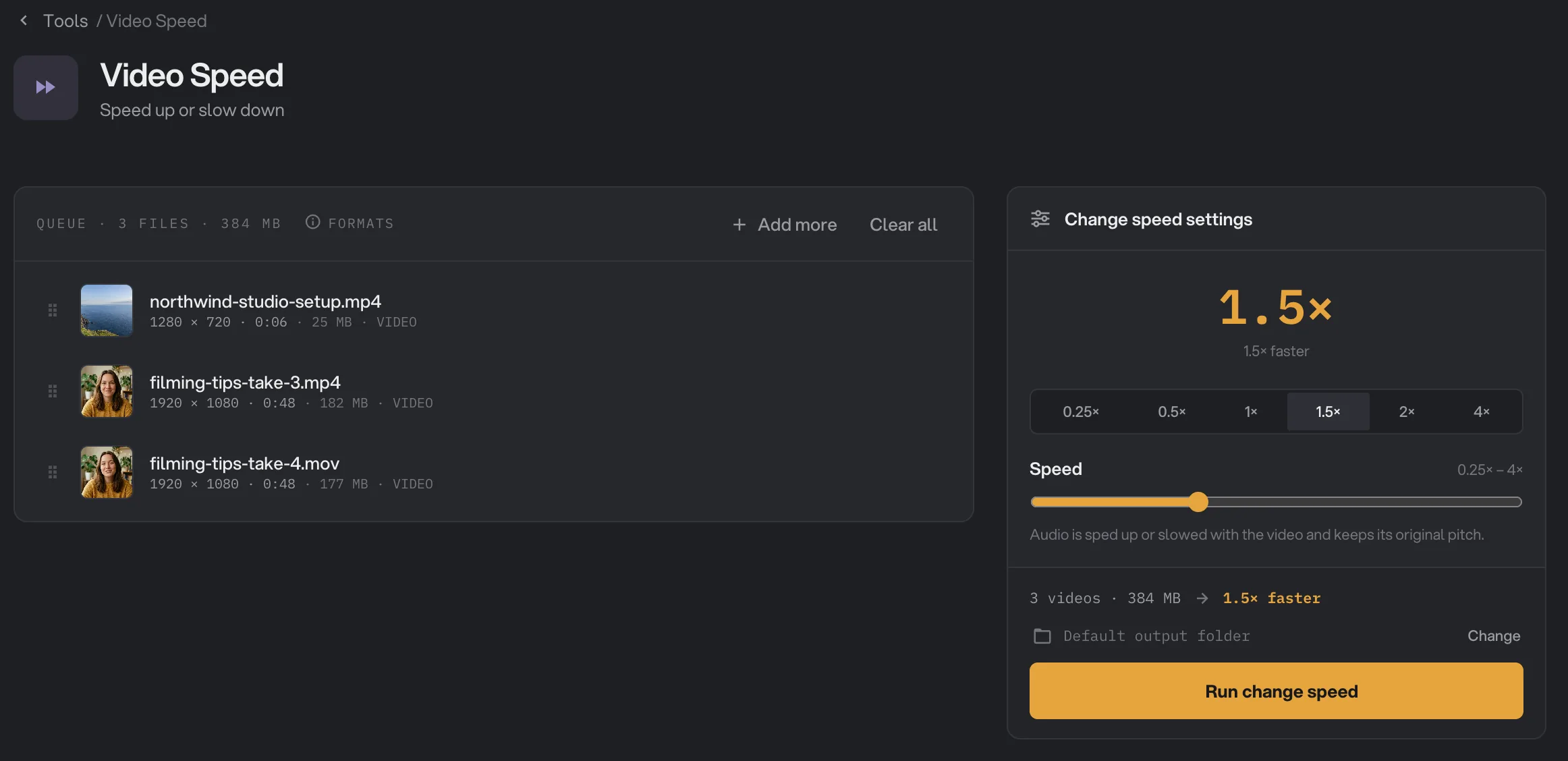
- 1.5×
- 0.25×
- Speed
- Audio is sped up or slowed
- Run change speed
Étape 3 : Lancez, puis vérifiez le résultat
Vérifiez où iront les fichiers : Default output folder les enregistre dans le dossier de sortie de votre espace de travail, dans un dossier speed avec un sous-dossier à la date du jour, par exemple 10-15. Cliquez sur Change pour choisir un autre dossier pour ce traitement. Cliquez ensuite sur Run change speed.
Chaque vidéo affiche Done quand elle est prête. Cliquez sur View pour contrôler un résultat, et sur Open folder pour aller aux copies. Elles gardent leur nom d’origine et se terminent par .mp4. Voir Voir et comparer vos résultats et Où vos fichiers sont enregistrés.
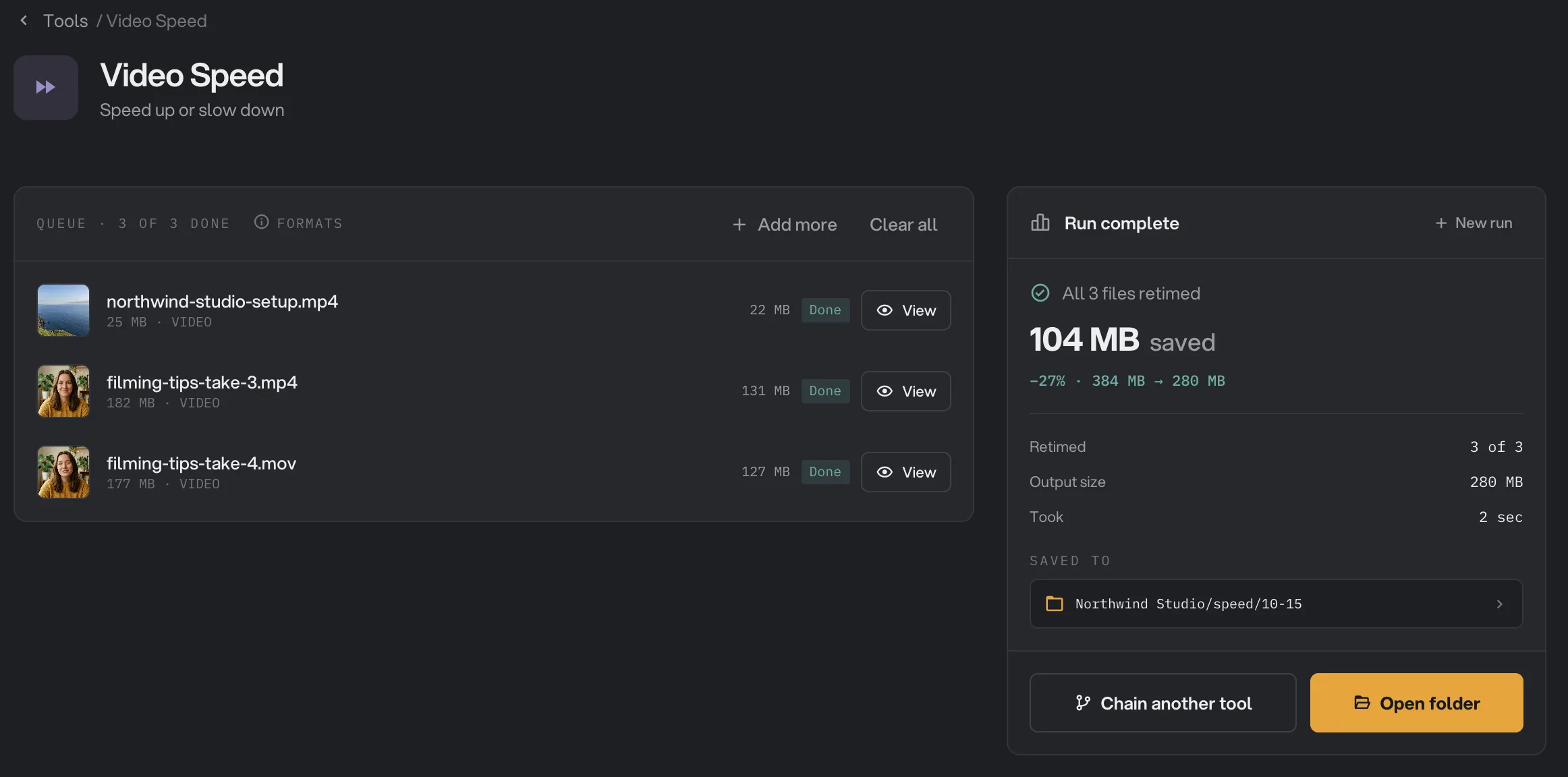
- Done
- View
- Saved to
- Open folder
Chaque réglage, et quand le changer
Video Speed n’a qu’un réglage. Les choix rapides et le curseur règlent la même valeur.
- Speed
La vitesse de lecture. Au-dessus de 1×, la vidéo est plus rapide et plus courte ; en dessous, plus lente et plus longue. Le son suit et garde sa hauteur.
- PlageDe 0,25× à 4×, par pas de 0,05
- Par défaut2×
Comment obtenir un bon résultat ?
- Pour un tutoriel parlé, essayez de 1,25× à 1,5×. La parole reste facile à suivre et la vidéo paraît plus dynamique.
- Pour un enregistrement d’écran ou un effet accéléré, prenez 2× ou 4×. À ces vitesses, la parole devient difficile à suivre : réservez-les aux clips où l’image compte plus que les mots.
- Pour un ralenti, partez d’une vidéo filmée à une fréquence d’images élevée, comme 60 ou 120 images par seconde. Une vidéo ordinaire à 30 i/s saccade à 0,5× et en dessous.
- Coupez d’abord. Pour n’accélérer qu’un passage, isolez-le avec Couper une vidéo, puis changez sa vitesse.
- Testez sur un clip si vous hésitez sur la vitesse. Lancez une seule vidéo, regardez-la, puis traitez les autres avec le même réglage.
Pourquoi un résultat déçoit-il ?
- Le ralenti saccade. Hangar affiche chaque image plus longtemps, il ne crée pas d’images intermédiaires. Partez d’une vidéo filmée à une fréquence plus élevée, ou ralentissez moins, par exemple à 0,75×.
- Les voix sont difficiles à suivre. Restez à 1,5× ou moins pour les vidéos parlées. La hauteur reste naturelle, mais une parole très rapide reste dure à comprendre.
- Le fichier est plus lourd que prévu. Chaque vidéo est réenregistrée en MP4 haute qualité, et une vidéo accélérée garde toutes ses images : sa taille peut donc beaucoup varier. Réduisez-la ensuite avec Compresser une vidéo.
- Le résultat est un MP4, pas mon format d’origine. Video Speed enregistre toujours en MP4. Pour un autre format, passez le résultat dans Convertir une vidéo.
- Une vidéo a échoué. Le fichier est peut-être abîmé ou dans un format que Hangar ne sait pas lire. Vérifiez qu’il se lit dans une autre application. Voir Un fichier a échoué : que vérifier.
Limites
- Vitesses de 0,25× à 4×.
- Le clip entier change de vitesse. Il n’y a pas de point de début ni de fin.
- Le son garde toujours sa hauteur. Il n’y a pas d’option pour la voix plus aiguë ou plus grave qu’on obtient en lisant une cassette trop vite ou trop lentement.
- Le résultat est toujours un MP4. L’image et le son sont tous deux réencodés, même à 1×.
- Pour les fichiers audio, utilisez Vitesse audio.
- Tout se passe sur votre ordinateur. Rien n’est envoyé en ligne.
Changer la vitesse dans une chaîne
Changer la vitesse existe comme étape dans les chaînes, parmi les étapes Video, avec les mêmes choix rapides et le même curseur que l’outil. Toutes les vidéos d’une chaîne reçoivent la même vitesse.
Placez Changer la vitesse avant Add Audio dans une chaîne : si vous ajoutez la musique d’abord, elle est accélérée avec la vidéo. Une chaîne courante redimensionne les vidéos pour les réseaux sociaux, les accélère puis les compresse. Une chaîne retient aussi vos réglages ; voir Lancer une chaîne sur de nombreux fichiers.
Questions fréquentes
Les voix restent-elles naturelles quand j’accélère une vidéo ?
Oui. Le son est accéléré avec l’image et garde sa hauteur d’origine : à 1,5×, une voix ressemble à la même personne qui parle plus vite, pas à un personnage de dessin animé.
Jusqu’où peut-on accélérer ou ralentir une vidéo ?
De 0,25× (quatre fois plus lent) à 4× (quatre fois plus rapide). À 2×, un clip dure deux fois moins longtemps ; à 0,5×, deux fois plus longtemps.
Puis-je accélérer une partie seulement d’un clip ?
Non. Video Speed change la vitesse du clip entier. Isolez d’abord le passage voulu avec Couper une vidéo, puis changez sa vitesse.
Pourquoi mon fichier MOV est-il devenu un MP4 ?
Video Speed enregistre toujours un MP4, quel que soit le format d’origine. Le MP4 se lit presque partout.
Le ralenti est-il fluide ?
Jusqu’à un certain point. Hangar affiche chaque image plus longtemps pour remplir la durée, il n’invente pas d’images intermédiaires. Une vidéo filmée à 60 images par seconde ou plus se ralentit bien mieux qu’une vidéo ordinaire à 30 i/s.
Ma vidéo d’origine est-elle modifiée ?
Non. Hangar enregistre une nouvelle copie dans votre dossier de sortie et laisse l’original à sa place.
Toujours bloqué ?
Une seule personne lit tous les messages et répond en général dans la journée.