 Agences et studios
 Photographes
 Podcasteurs
 Créateurs vidéo
 Marketeurs et équipes contenu

À quoi sert Couper le son d’une vidéo ?
Cet outil retire le son d’un lot de vidéos, directement sur votre ordinateur. Dans l’application, il s’appelle Mute Video. Servez-vous-en pour supprimer des bavardages en fond, le bruit du vent ou une musique que vous ne pouvez pas utiliser, ou pour partager un clip sans son. Pour garder la voix et retirer seulement le bruit autour, utilisez plutôt Améliorer la voix.
L’image est copiée telle quelle, donc sans perte de qualité, et chaque vidéo garde son format et son nom. Il n’y a aucun réglage à faire.
Étape 1 : Ouvrez Mute Video et ajoutez vos vidéos
Cliquez sur Tools dans la barre latérale, ouvrez l’onglet Video et cliquez sur Mute Video dans la section Edit. Vous pouvez aussi taper « mute » dans le champ de recherche en haut.
Déposez vos vidéos sur la file d’attente, ou cliquez dessus pour choisir des fichiers. Les MP4, MOV, MKV, WebM, AVI et autres formats vidéo courants sont acceptés.
Le panneau Mute settings n’a aucune commande. Il rappelle simplement que le son sera retiré de chaque vidéo et que l’image sera copiée sans modification.
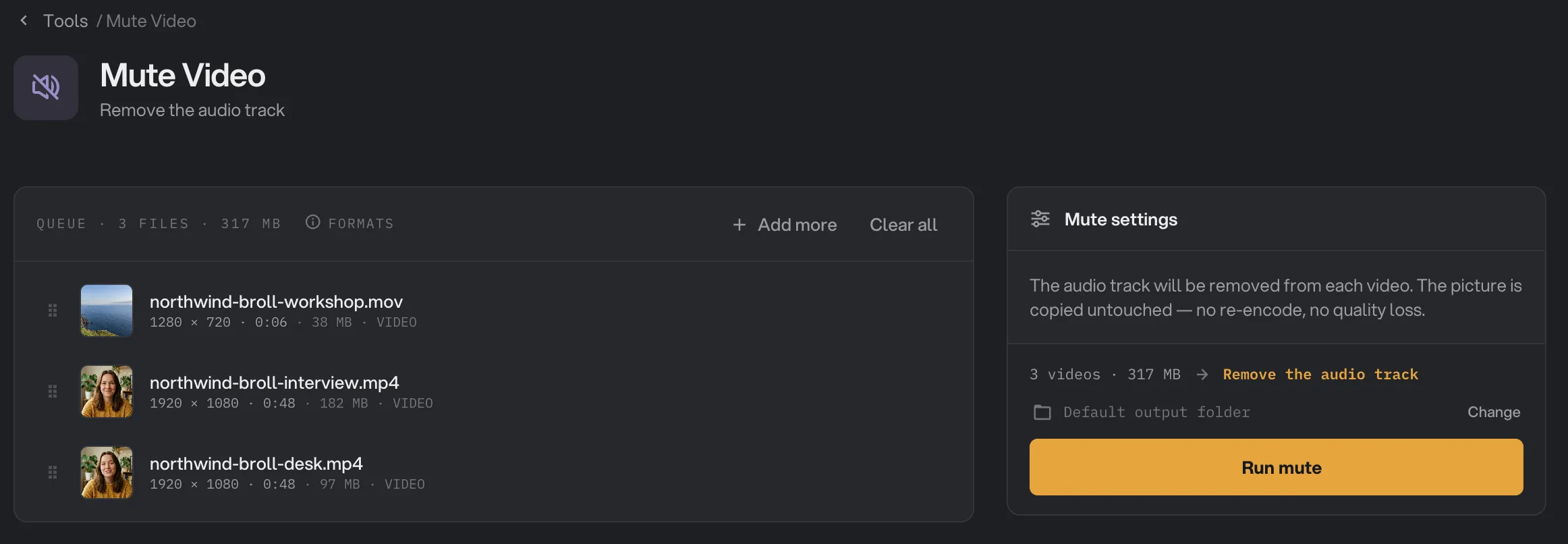
- The audio track will be removed
- Remove the audio track
- Run mute
Étape 2 : Lancez, puis vérifiez le résultat
Vérifiez où les fichiers seront enregistrés : Default output folder les range dans le dossier de sortie de votre espace de travail, dans un dossier mute avec un sous-dossier à la date du jour, par exemple 10-15. Cliquez sur Change pour choisir un autre dossier pour ce traitement. Puis cliquez sur Run mute.
C’est rapide, car l’image est copiée et non réencodée. Chaque vidéo affiche Done quand elle est prête. Les copies muettes sont en général un peu plus légères, et les résultats indiquent la place gagnée. Cliquez sur Open folder pour les retrouver. Voir Voir et comparer vos résultats et Où sont enregistrés vos fichiers.
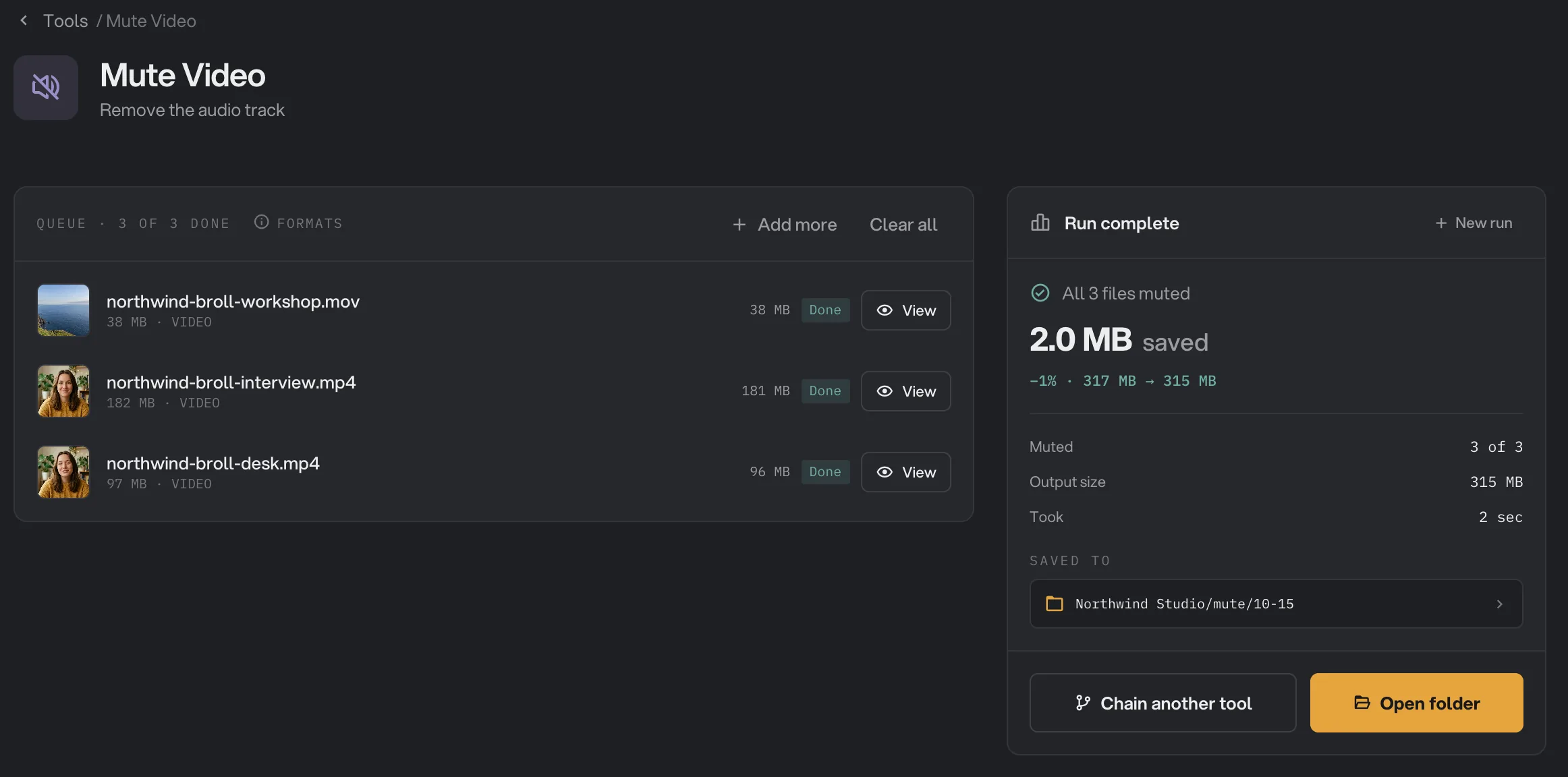
- Done
- View
- Saved to
- Open folder
Tous les réglages, et quand les changer
Mute Video n’a aucun réglage. Il fait toujours la même chose :
- Son
Toutes les pistes audio sont retirées, y compris les pistes de langue ou de commentaire supplémentaires.
- Image
Copiée à l’identique, sans réencodage ni perte de qualité.
- Format et nom
Conservés. La copie a le même nom et le même format que l’original.
Comment obtenir un bon résultat ?
- Coupez d’abord si vous voulez un clip plus court. Raccourcissez-le avec Couper une vidéo, puis retirez le son du résultat.
- Vous voulez remplacer le son ? Passez cet outil et utilisez Ajouter de l’audio avec Replace. Il retire le son d’origine et ajoute votre piste en un seul traitement.
- Gardez les originaux tant que vous n’avez pas vérifié les copies muettes. Une fois le son retiré d’une copie, impossible de le récupérer à partir de cette copie.
Pourquoi le résultat déçoit-il ?
- Je voulais retirer une seule piste audio parmi plusieurs. Mute Video les retire toutes. Il ne sait pas en choisir une.
- Le fichier est à peine plus léger. Le son pèse peu à côté de l’image. Pour vraiment alléger une vidéo, utilisez Compresser une vidéo.
- Une vidéo a échoué. Vérifiez qu’elle se lit dans une autre application. Si c’est le cas, convertissez-la en MP4 avec Convertir une vidéo, puis coupez le son du MP4. Voir Un fichier a échoué : que vérifier.
Limites
- Le son est retiré de tout le clip. Impossible de couper le son d’un passage seulement.
- Toutes les pistes audio sont retirées. Impossible d’en garder une et d’en supprimer une autre.
- Une vidéo déjà sans son est simplement copiée.
- Tout se passe sur votre ordinateur. Rien n’est envoyé en ligne.
Utiliser Couper le son dans une chaîne
Mute est disponible comme étape dans les chaînes, parmi les étapes Video. Comme l’outil, l’étape n’a aucun réglage : elle retire la piste audio de chaque vidéo.
Une chaîne courante coupe le son des plans de coupe puis les compresse, pour obtenir des clips muets et assez légers pour être partagés. Une chaîne garde aussi vos étapes en mémoire ; voir Lancer une chaîne sur de nombreux fichiers.
Questions fréquentes
Couper le son fait-il baisser la qualité de l’image ?
Non. L’image est copiée telle quelle. Seul le son est retiré, il n’y a donc aucune perte de qualité.
Le format de ma vidéo est-il conservé ?
Oui. Un MOV reste un MOV et un MP4 reste un MP4, avec le même nom.
Peut-on couper le son de plusieurs vidéos d’un coup ?
Oui. Ajoutez autant de vidéos que vous voulez dans la file d’attente et cliquez une seule fois sur Run mute. Elles ressortent toutes sans son.
Peut-on couper le son d’une partie de la vidéo seulement ?
Non. Mute Video retire le son de tout le clip.
Comment remplacer le son par une musique ?
Utilisez Add audio avec Replace. L’outil supprime le son d’origine et ajoute votre piste en une seule étape : inutile de couper le son avant.
Ma vidéo d’origine est-elle modifiée ?
Non. Hangar enregistre une copie muette dans votre dossier de sortie et laisse l’original à sa place.
Toujours bloqué ?
Une seule personne lit tous les messages et répond en général dans la journée.