 Agences et studios
 Photographes
 Podcasteurs
 Créateurs vidéo
 Marketeurs et équipes contenu

À quoi sert l’outil Insérer des clips ?
Cet outil ajoute vos propres clips vidéo enregistrés à chaque vidéo de la file, sur votre propre ordinateur. Placez une intro au début, une courte coupure dans la première pause et un outro à la fin. Dans l’application, l’outil s’appelle Insert Clips.
Chaque clip s’enregistre une seule fois. Il reste dans la liste pour tous les traitements suivants : une émission hebdomadaire reçoit la même intro et le même outro en quelques clics.
Étape 1 : Ajoutez vos vidéos
Cliquez sur Tools dans la barre latérale, ouvrez l’onglet Video et cliquez sur Insert Clips dans la section Enhance. Vous pouvez aussi taper « insert » dans le champ de recherche en haut.
Déposez vos vidéos dans la file d’attente, ou cliquez dessus pour choisir des fichiers. Cliquez sur Add more pour ajouter des fichiers plus tard.
Étape 2 : Choisissez où vont les clips
Where the clips go montre l’ordre de lecture du résultat : At the start, votre enregistrement, In the first pause, la suite de votre enregistrement, puis At the end. Remplissez un, deux ou les trois emplacements.
- Cliquez sur Add a clip dans un emplacement. La liste de vos clips enregistrés s’ouvre. Cliquez sur un clip pour l’y placer.
- Pour enregistrer un nouveau clip, cliquez sur Save a clip… (ou Save another clip…) et choisissez un fichier MP4, MOV, M4V, WebM ou MKV. Hangar en garde sa propre copie : le clip fonctionne encore si vous déplacez l’original.
- Cliquez sur le nom d’un clip choisi pour le remplacer, ou sur × pour vider l’emplacement. La corbeille à côté d’un clip dans la liste le retire de vos clips enregistrés.
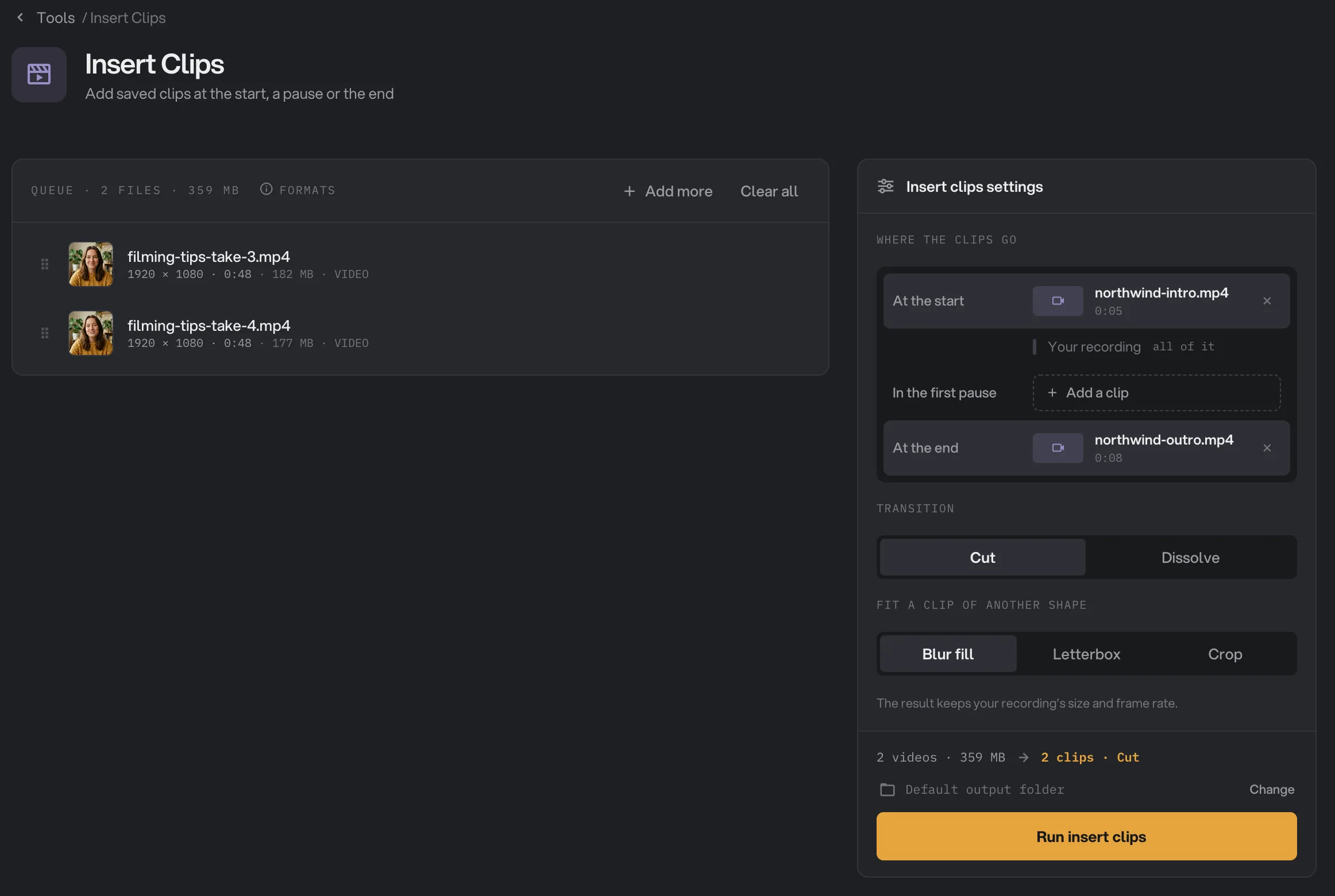
- Where the clips go
- Un clip enregistré dans At the start
- In the first pause
- Transition
- Fit a clip of another shape
Étape 3 : Réglez la place du clip de la pause
Quand vous remplissez In the first pause, Find the pause apparaît. Hangar place le clip au milieu de la première pause après le moment indiqué dans Look after, par exemple 0:05. Tapez des minutes et des secondes, ou seulement des secondes.
Sensitivity règle le niveau sonore jusqu’auquel un passage compte encore comme une pause. Si une vidéo échoue avec « No pause found », déplacez le curseur vers la droite, vers −10 dB, pour qu’une pièce calme soit reconnue comme une pause.
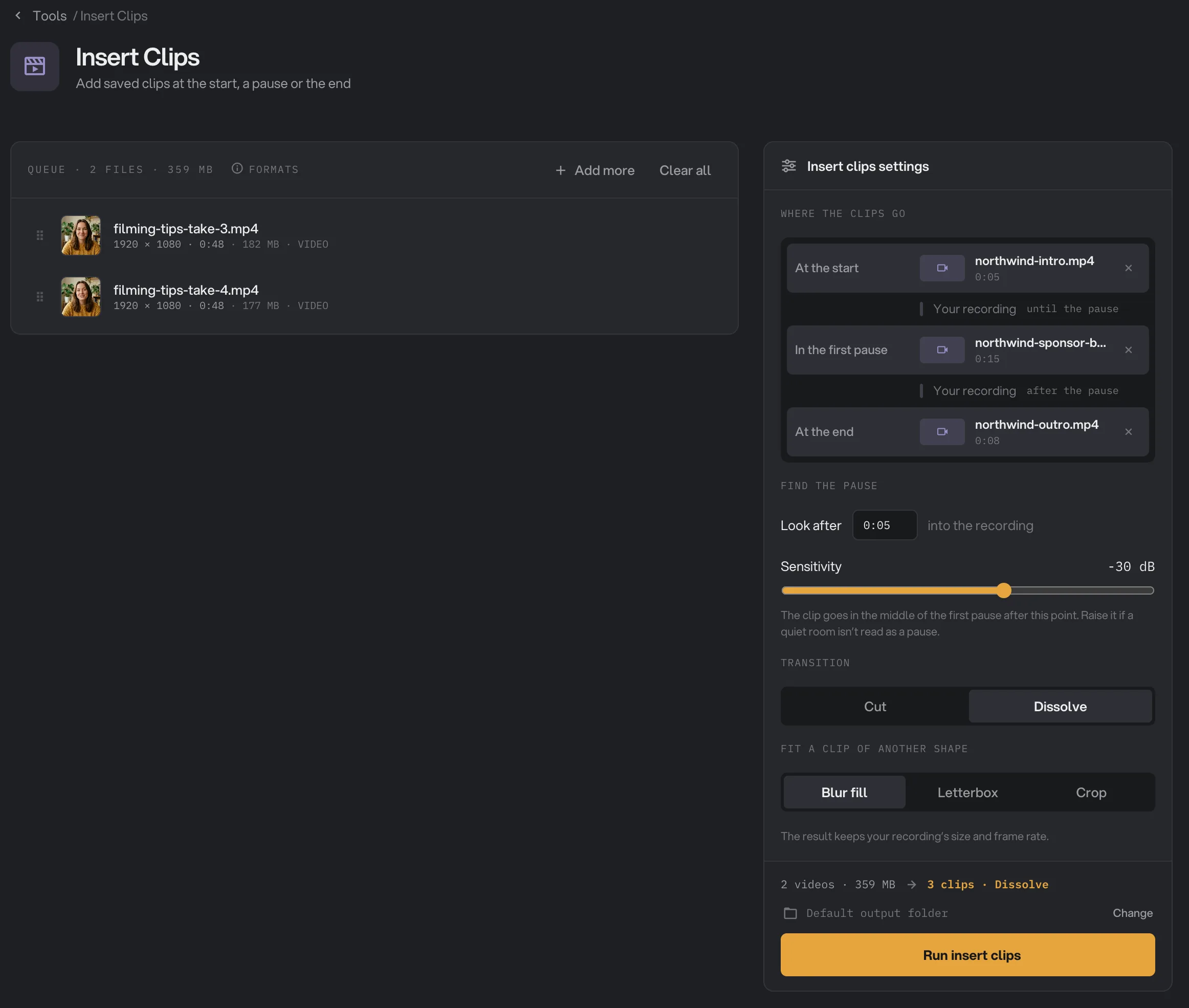
- Le clip dans In the first pause
- Look after
- Sensitivity
- Dissolve
Étape 4 : Choisissez la transition et l’adaptation
Sous Transition, Cut passe directement d’une partie à la suivante. Dissolve fond chaque partie dans la suivante en une demi-seconde.
Sous Fit a clip of another shape, choisissez ce qui se passe quand un clip n’a pas la même forme que votre enregistrement, comme un clip vertical dans une vidéo horizontale :
- Blur fill affiche le clip entier sur une copie floutée de lui-même.
- Letterbox affiche le clip entier avec des bandes noires.
- Crop remplit l’image en rognant les bords du clip.
Le résultat garde toujours la taille et la fréquence d’images de votre enregistrement.
Étape 5 : Lancez, puis vérifiez les vidéos
La ligne au-dessus du bouton résume le traitement, par exemple « 2 clips · Cut ». Vérifiez où iront les fichiers : Default output folder les enregistre dans le dossier de sortie de votre espace de travail, dans un dossier insert_clips avec un sous-dossier à la date du jour. Cliquez sur Change pour choisir un autre dossier. Cliquez ensuite sur Run insert clips.
À la fin du traitement, chaque vidéo affiche Done. Cliquez sur View pour en regarder une, ou sur Open folder pour aller aux fichiers. Chaque résultat est un MP4 nommé sur le modèle filming-tips-take-3-clips.mp4. Voir Voir et comparer vos résultats et Où vos fichiers sont enregistrés.
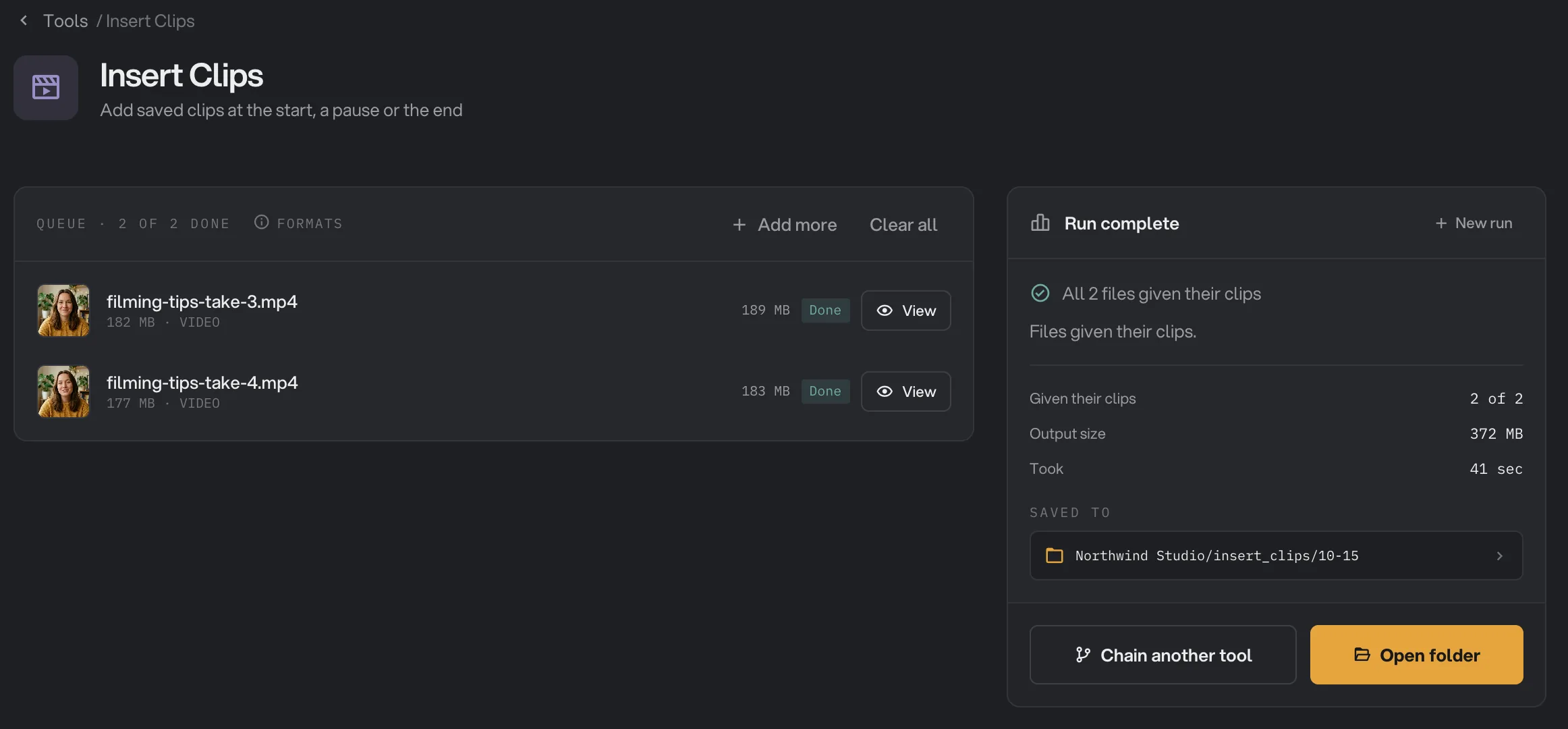
- Done
- View
- Saved to
- Open folder
Chaque réglage, et quand le changer
- At the start
Passe avant votre enregistrement. Pour une intro ou un titre.
- PlageUn clip enregistré, ou vide
- Par défautVide
- In the first pause
Passe au milieu de la première pause après Look after. Pour un message de sponsor ou une courte coupure.
- PlageUn clip enregistré, ou vide
- Par défautVide
- At the end
Passe après votre enregistrement. Pour un outro ou un appel à l’action.
- PlageUn clip enregistré, ou vide
- Par défautVide
- Look after
Affiché seulement avec un clip de pause. Le clip se place dans la première pause après ce moment.
- PlageDe 0:00 à 10:00
- Par défaut0:05
- Sensitivity
Affiché seulement avec un clip de pause. Le niveau sonore jusqu’auquel un passage compte encore comme une pause. Montez-le si une pièce calme n’est pas reconnue comme une pause.
- PlageDe −60 à −10 dB
- Par défaut−30 dB
- Transition
La façon dont chaque partie s’enchaîne avec la suivante. Dissolve fait un fondu d’une demi-seconde.
- PlageCut, Dissolve
- Par défautCut
- Fit a clip of another shape
La façon dont un clip d’une autre forme remplit l’image de votre enregistrement.
- PlageBlur fill, Letterbox, Crop
- Par défautBlur fill
Comment obtenir les meilleurs résultats ?
- Donnez à vos clips la même forme que vos vidéos, par exemple 16:9 pour YouTube ou 9:16 pour les Reels : ils remplissent alors l’image sans bandes, sans flou et sans rognage.
- Servez-vous de Look after pour passer votre phrase d’ouverture, afin que la coupure ne tombe pas dans la première respiration de la vidéo.
- Coupez d’abord, insérez ensuite. Raccourcissez le début et la fin de vos prises avec Couper une vidéo avant d’ajouter l’intro et l’outro. Dans une chaîne, Insert Clips peut passer juste après la coupe.
- Pour assembler plusieurs vidéos en une seule, utilisez plutôt Assembler des vidéos.
Pourquoi un résultat a-t-il l’air faux ?
- Une vidéo a échoué avec « No pause found ». Aucun passage calme d’au moins une demi-seconde n’a suivi Look after, ou la vidéo n’a pas de son. Montez Sensitivity ou réglez un Look after plus tôt.
- Un clip a des bandes noires ou un fond flou. Il n’a pas la même forme que votre enregistrement. Choisissez Crop pour remplir l’image, ou refaites le clip dans la même forme.
- « A chosen clip is no longer available ». Le clip enregistré a été supprimé. Choisissez-le de nouveau, ou enregistrez-le de nouveau.
- Le bouton demande de choisir d’abord un clip. Remplissez au moins l’un des trois emplacements.
Pour les autres erreurs, voir Un fichier a échoué : que vérifier.
Limites
- Jusqu’à trois clips par vidéo : un au début, un dans la première pause et un à la fin.
- Les mêmes clips vont dans toutes les vidéos de la file. Il n’y a pas de choix vidéo par vidéo.
- Seule la première pause après Look after reçoit un clip.
- Les clips enregistrés peuvent être des fichiers MP4, MOV, M4V, WebM ou MKV.
- Le résultat est toujours un MP4 à la taille et à la fréquence d’images de votre enregistrement : toute la vidéo est donc réencodée.
- Ajoutez des fichiers vidéo, pas des dossiers.
- Tout se passe sur votre ordinateur. Rien n’est envoyé en ligne.
Questions fréquentes
Comment ajouter la même intro et le même outro à beaucoup de vidéos ?
Enregistrez une fois votre intro et votre outro dans Insert Clips, placez-les dans At the start et At the end, puis déposez toutes vos vidéos dans la file d’attente et lancez. Chaque vidéo reçoit les mêmes clips, et vos clips enregistrés vous attendent la fois suivante.
Où se place le clip de la pause ?
Au milieu de la première pause qui commence après le moment indiqué dans Look after, par exemple 0:05 après le début de l’enregistrement. Une pause est un passage calme d’au moins une demi-seconde.
Et si mon intro est verticale et ma vidéo horizontale ?
Le résultat garde toujours la taille et la fréquence d’images de votre enregistrement. Choisissez comment s’adapte un clip d’une autre forme : Blur fill l’affiche en entier sur une copie floutée de lui-même, Letterbox ajoute des bandes noires, et Crop remplit l’image en rognant les bords.
Et si un clip n’a pas de son ?
Hangar ajoute du silence pendant toute la durée de ce clip : le son de votre enregistrement reste ainsi synchronisé avec l’image.
Comment s’appelle le résultat ?
Chaque vidéo garde son nom, suivi de -clips, et est enregistrée en MP4, par exemple filming-tips-take-3-clips.mp4. Votre vidéo d’origine n’est pas modifiée.
Toujours bloqué ?
Une seule personne lit tous les messages et répond en général dans la journée.