 Agences et studios
 Photographes
 Podcasteurs
 Créateurs vidéo
 Marketeurs et équipes contenu

À quoi sert l’outil Recadrer une vidéo ?
Cet outil coupe les bords de vos vidéos sur votre propre ordinateur, pour ne garder que la partie de l’image qui vous intéresse. Servez-vous-en pour tirer une version carrée ou verticale d’un clip horizontal, ou pour retirer un bord gênant. Dans l’application, l’outil s’appelle Crop Video.
Vous réglez un recadrage pour tout le lot dans le panneau latéral, et pouvez donner à n’importe quel clip son propre recadrage dans le Crop studio. Crop Video rend un fichier MP4 par vidéo, avec le même nom, le même son, la même durée et la même fréquence d’images.
Étape 1 : Ajoutez vos vidéos
Cliquez sur Tools dans la barre latérale, ouvrez l’onglet Video et cliquez sur Crop Video dans la section Edit. Vous pouvez aussi taper « crop » dans le champ de recherche en haut.
Déposez vos vidéos dans la file d’attente, ou cliquez dessus pour choisir des fichiers. Crop Video accepte les fichiers MP4, MOV, MKV, WebM, AVI, M4V, MPG, MPEG, TS, MTS, M2TS, 3GP et WMV. Les autres fichiers sont rangés sous Not applicable et ignorés. Cliquez sur Add more pour ajouter des fichiers plus tard.
Étape 2 : Réglez le recadrage du lot
Sous Crop settings, une image fixe de la première vidéo affiche le cadre de recadrage. Cliquez sur une autre ligne de la file pour prévisualiser cette vidéo-là. Tout ce qui sort du cadre est assombri et sera coupé. Pour partir d’une forme courante, cliquez sur une puce sous Aspect ratio :
- 9:16 pour les vidéos verticales, comme les stories et les vidéos courtes.
- 1:1 pour les publications carrées, et 4:5 pour les publications hautes dans le fil.
- 16:9 et 4:3 pour les écrans larges et classiques.
- Free pour n’importe quelle forme.
Une puce transforme le cadre en la plus grande zone de cette forme au centre de l’image, et garde cette forme quand vous le redimensionnez. Faites glisser le cadre pour le déplacer, et tirez une poignée sur un bord ou un coin pour le redimensionner. Les lignes de repère divisent le cadre en tiers pour vous aider à placer le sujet.
Pour des valeurs exactes, ouvrez Precise values et tapez Left (X), Top (Y), Width et Height en pourcentage de l’image. Par défaut, l’outil garde les 80 % du centre et coupe 10 % de chaque côté.
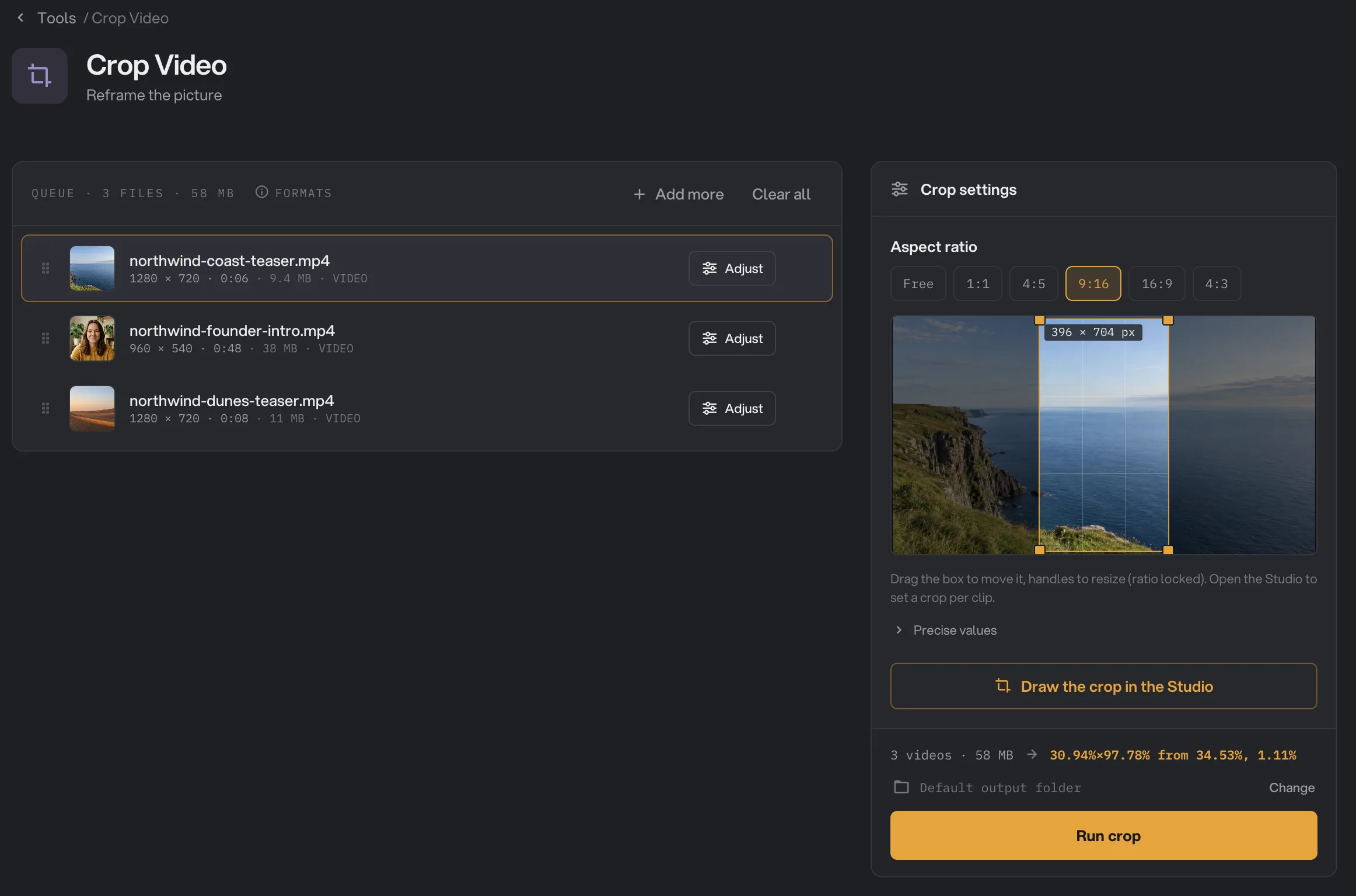
- 9:16
- Precise values
- Draw the crop in the Studio
- Run crop
Étape 3 : Donnez à un clip son propre recadrage dans le Crop studio
Quand le sujet se trouve ailleurs dans un clip, cliquez sur Draw the crop in the Studio, ou sur Adjust dans la ligne de ce clip. Le Crop studio s’ouvre et lit le clip en boucle, sans le son, sous un grand cadre de recadrage. Pour un format que l’application ne sait pas lire, vous voyez une image fixe.
- Passez d’un clip à l’autre avec les flèches en haut, les miniatures en bas ou les touches fléchées gauche et droite.
- Activez Override this file pour donner au clip son propre recadrage. Il part du recadrage commun, reçoit un badge ★ custom et une étoile sur sa miniature. Déplacez ensuite le cadre ou tapez des valeurs exactes.
- Avec Override this file désactivé, tout changement fait dans le Studio modifie le recadrage commun de tous les clips.
- Reset to batch supprime le recadrage propre au clip.
Cliquez sur Done, ou appuyez sur Échap, pour fermer le Studio. Les clips qui ont leur propre recadrage affichent une étoile à côté d’Adjust, et le bouton du Studio indique leur nombre. Quand le clip prévisualisé dans le panneau latéral a son propre recadrage, le cadre du panneau modifie le recadrage de ce clip, pas le recadrage commun.
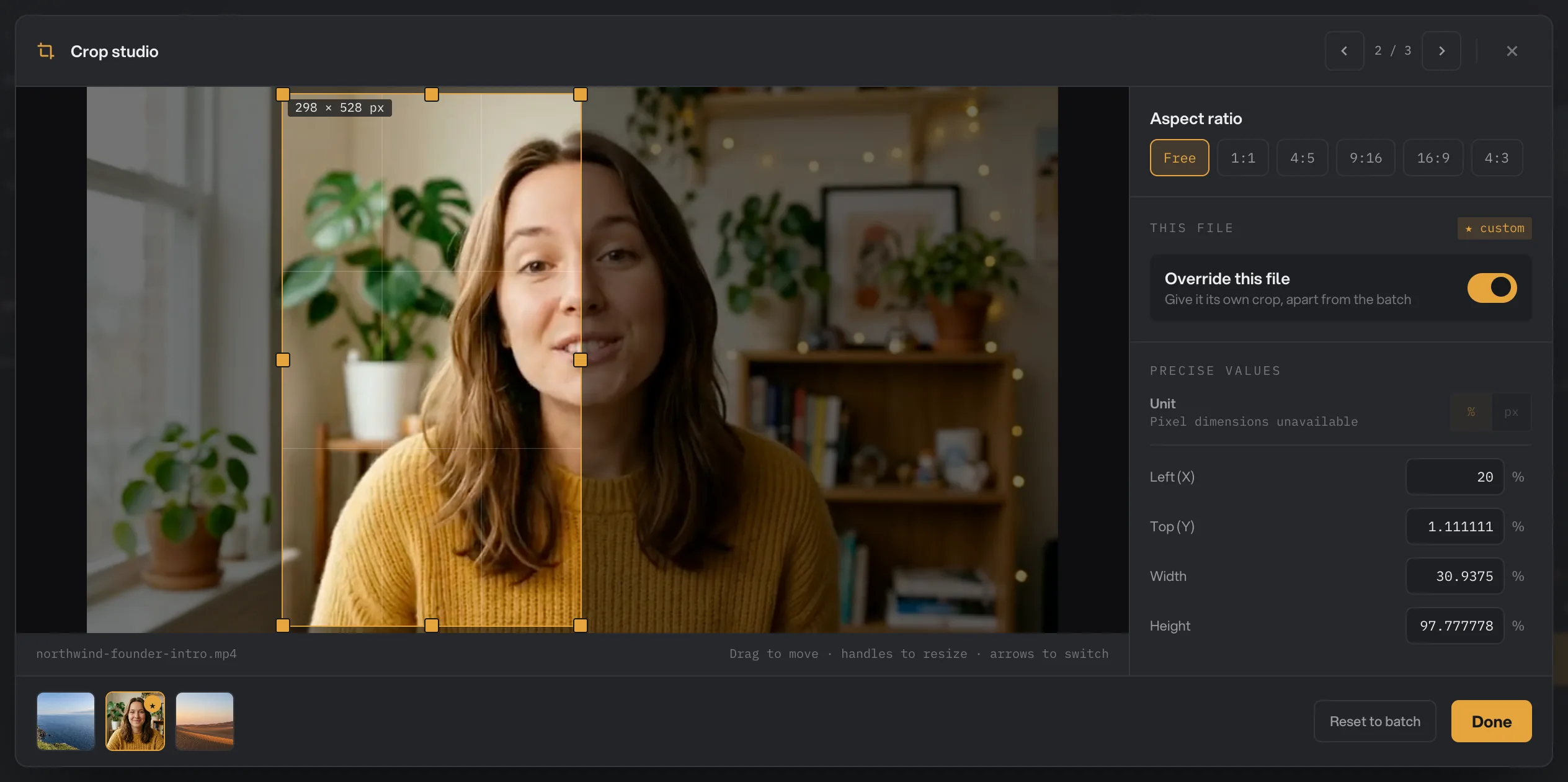
- Aspect ratio
- Override this file
- Left (X)
- Reset to batch
- Done
Étape 4 : Lancez, puis vérifiez le résultat
Vérifiez où iront les fichiers : Default output folder les enregistre dans le dossier de sortie de votre espace de travail, dans un dossier crop avec un sous-dossier à la date du jour, par exemple 10-15. Cliquez sur Change pour choisir un autre dossier pour ce traitement. Cliquez ensuite sur Run crop.
À la fin du traitement, chaque vidéo affiche Done avec la taille de son nouveau fichier. Cliquez sur View pour comparer l’Original et l’Output, et sur Open folder pour aller aux copies recadrées. Voir Voir et comparer vos résultats et Où vos fichiers sont enregistrés.
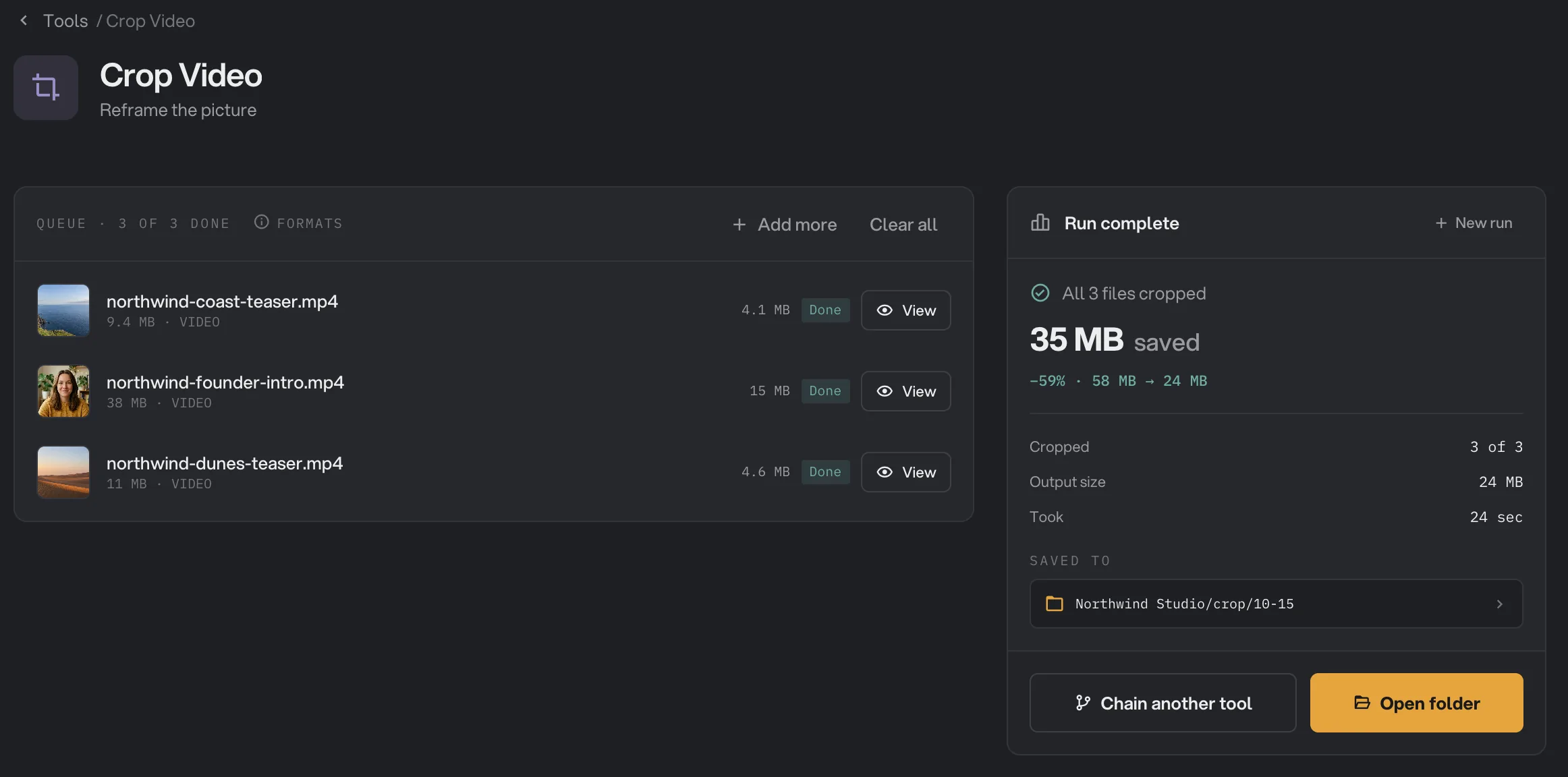
- Done
- View
- Saved to
- Open folder
Chaque réglage, et quand le changer
Le panneau et le Crop studio ont les mêmes réglages. Override this file n’existe que dans le Studio.
- Aspect ratio
Donne au cadre la plus grande zone centrée de cette forme, et garde la forme quand vous le redimensionnez. Free permet de tracer n’importe quelle forme.
- PlageFree, 1:1, 4:5, 9:16, 16:9, 4:3
- Par défautFree
- Left (X)
Où commence le recadrage, mesuré depuis le bord gauche de l’image.
- PlageDe 0 à 100 %
- Par défaut10 %
- Top (Y)
Où commence le recadrage, mesuré depuis le bord supérieur de l’image.
- PlageDe 0 à 100 %
- Par défaut10 %
- Width
La part de la largeur de l’image à garder.
- PlageDe 0 à 100 %
- Par défaut80 %
- Height
La part de la hauteur de l’image à garder.
- PlageDe 0 à 100 %
- Par défaut80 %
- Override this file
Dans le Crop studio, donne au clip affiché son propre recadrage au lieu du recadrage commun.
- PlageActivé, désactivé
- Par défautDésactivé
Comment obtenir les meilleurs résultats ?
- Partez d’une puce de format. Elle donne la forme exacte qu’attend une plateforme. Ensuite, déplacez seulement le cadre, sans le redimensionner.
- Vérifiez chaque clip dans le Studio. Passez d’un clip à l’autre avec les touches fléchées. Là où le sujet est ailleurs, activez Override this file.
- Regardez le clip en entier. Le Studio lit chaque clip en boucle : vous voyez si le sujet sort du cadre plus loin.
- Recadrez à partir du plus grand original dont vous disposez. Un recadrage ne garde qu’une partie des pixels : une source 4K donne un clip vertical bien plus net qu’une source 720p.
- Besoin d’une taille précise en plus ? Passez les vidéos recadrées dans Redimensionner une vidéo, par exemple en 1080 × 1920.
Pourquoi la vidéo recadrée paraît-elle floue, ou si lourde ?
- Moins de pixels. Un recadrage jette le reste de l’image : un petit recadrage d’une petite vidéo laisse peu de détail.
- Qualité maximale. Crop Video enregistre en qualité maximale : un fichier recadré peut donc être plus lourd que prévu, voire plus lourd qu’un original très compressé. Passez-le ensuite dans Compresser une vidéo.
- Dimensions paires. Hangar arrondit le recadrage à des dimensions paires en pixels : il peut donc différer d’un pixel de vos valeurs.
Dépannage
- Un fichier a échoué avec un message indiquant que la zone de recadrage est trop petite. Width ou Height vaut 0. Réglez les deux au-dessus de 0 sous Precise values.
- Le recadrage est mal placé sur un clip. Ouvrez-le dans le Crop studio et activez Override this file.
- Mes recadrages par clip ont disparu. Ils ne sont pas enregistrés quand vous quittez Hangar. Refaites-les dans le Studio.
Pour les autres erreurs, voir Un fichier a échoué : que vérifier.
Limites
- Crop Video accepte les fichiers MP4, MOV, MKV, WebM, AVI, M4V, MPG, MPEG, TS, MTS, M2TS, 3GP et WMV.
- Il enregistre toujours en MP4. Pour un autre format, passez ensuite par Convertir une vidéo.
- Le MP4 est en H.264 quand Hangar trouve un matériel d’encodage vidéo : l’encodeur intégré au Mac, ou une carte graphique NVIDIA, Intel ou AMD sous Windows. Sinon, le MP4 est en AV1, plus long à enregistrer et parfois illisible sur les appareils anciens.
- Le cadre reste fixe pendant tout le clip. Il ne suit pas un sujet en mouvement.
- Les valeurs de recadrage sont en pourcentage de l’image.
- Les recadrages par clip durent jusqu’à ce que vous quittiez Hangar.
- Crop Video n’existe pas comme étape de chaîne.
- Ajoutez des fichiers vidéo, pas des dossiers.
- Tout se passe sur votre ordinateur. Rien n’est envoyé en ligne.
Questions fréquentes
Comment faire une vidéo verticale à partir d’une vidéo horizontale ?
Ajoutez les clips dans Crop Video et cliquez sur 9:16 sous Aspect ratio. Le cadre devient la plus haute zone verticale au centre de l’image. Faites-le glisser sur le côté pour cadrer votre sujet, puis cliquez sur Run crop.
Chaque vidéo peut-elle avoir son propre recadrage ?
Oui. Ouvrez le Crop studio, allez sur le clip, activez Override this file et déplacez le cadre. Ce clip garde son propre recadrage et reçoit une étoile ; les autres utilisent le recadrage commun.
Le recadrage baisse-t-il la qualité ?
La partie conservée est enregistrée en qualité maximale, mais elle compte moins de pixels que l’image entière. Un recadrage 9:16 d’une vidéo 1080p fait environ 600 pixels de large : il paraît donc plus doux sur un grand écran.
Est-ce que ça marche avec les vidéos de téléphone ?
Oui. Le recadrage suit l’image telle que vous la voyez à la lecture, même pour les clips filmés en portrait.
Dans quel format est la vidéo recadrée ?
Toujours en MP4, sous le même nom. Le son est conservé, et la durée comme la fréquence d’images ne changent pas. L’image est encodée en H.264 quand votre ordinateur a un matériel d’encodage vidéo utilisable par Hangar, et en AV1 sinon.
Ma vidéo d’origine est-elle modifiée ?
Non. Hangar enregistre la copie recadrée dans votre dossier de sortie et laisse l’original à sa place.
Toujours bloqué ?
Une seule personne lit tous les messages et répond en général dans la journée.