 Agences et studios
 Photographes
 Podcasteurs
 Créateurs vidéo
 Marketeurs et équipes contenu

À quoi sert Redimensionner une vidéo ?
Cet outil met vos vidéos à la taille qu’une plateforme demande, sur votre ordinateur : un YouTube Short, un Reel Instagram ou un TikTok vertical à partir d’une vidéo horizontale, une publication carrée, ou de la 4K ramenée en 1080p. Dans l’application, il s’appelle Resize Video.
Quand la vidéo et le nouveau cadre n’ont pas la même forme, vous choisissez comment remplir le cadre : couper les bords, ou garder toute l’image sur un fond flouté, coloré ou en miroir. Resize Video rend un fichier MP4 par vidéo, avec le même nom.
Étape 1 : Ajoutez vos vidéos
Cliquez sur Tools dans la barre latérale, ouvrez l’onglet Video et cliquez sur Resize Video dans la section Edit. Vous pouvez aussi taper « resize » dans le champ de recherche en haut.
Déposez vos vidéos sur la file d’attente, ou cliquez dessus pour choisir des fichiers. Resize Video accepte les fichiers MP4, MOV, MKV, WebM, AVI, M4V, MPG, MPEG, TS, MTS, M2TS, 3GP et WMV. Les autres fichiers sont rangés sous Not applicable et ignorés. Chaque ligne affiche la taille qu’aura la vidéo, par exemple « → 1080×1920 ». Cliquez sur Add more pour en ajouter plus tard.
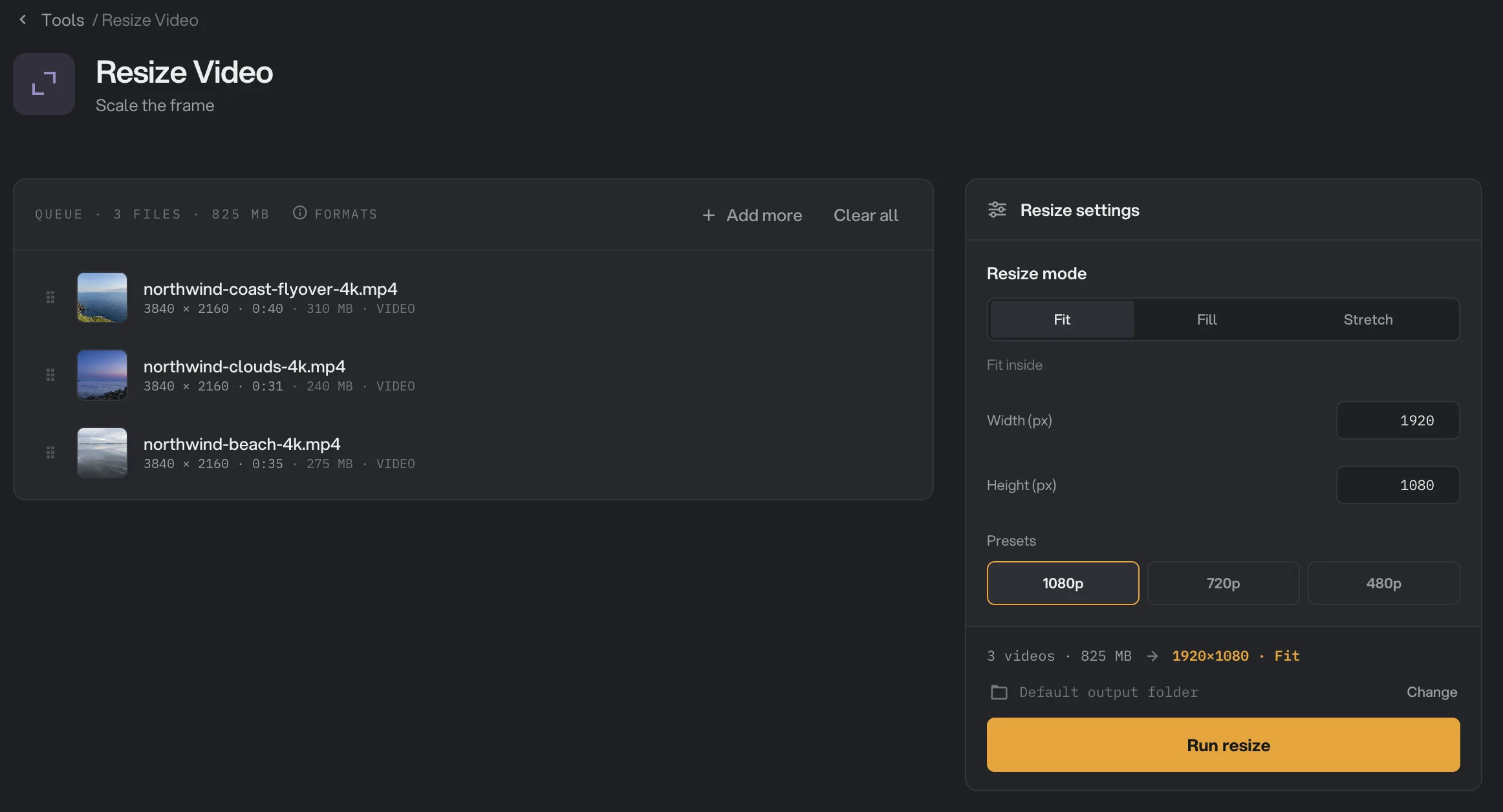
- Run resize
Étape 2 : Choisissez la taille
Sous Resize by, choisissez l’une des deux méthodes :
- Platform preset (par défaut) pour une taille toute prête. Sous Destination, cliquez sur l’icône d’une plateforme (Instagram, TikTok, Facebook, YouTube, LinkedIn, X ou Screen), puis choisissez un format dans le menu en dessous. Cliquez sur Browse all pour ouvrir la liste complète sur place : cherchez-y un format, passez de All à Starred ou Recent, et cliquez sur l’étoile d’un format que vous utilisez souvent. Les formats favoris et récents sont partagés avec Resize Image.
- Custom size pour taper votre propre Width et Height, ou cliquer sur 1080p, 720p, 9:16 ou 1:1. Hangar arrondit les nombres impairs au pair inférieur, car la vidéo s’enregistre en tailles paires.
Les formats vidéo sont :
- YouTube : Short 1080 × 1920 (jusqu’à 3:00), Video 1920 × 1080, Video 4K 3840 × 2160.
- Instagram : Reel 1080 × 1920 (jusqu’à 3:00), Story 1080 × 1920, Portrait post 1080 × 1350, Square post 1080 × 1080.
- TikTok : Video 1080 × 1920.
- Facebook : Story / Reel 1080 × 1920, Portrait post 1080 × 1350, Square post 1080 × 1080.
- LinkedIn : Vertical 1080 × 1920, Portrait 1080 × 1350, Square 1080 × 1080, Landscape 1920 × 1080.
- X : Landscape 1920 × 1080, Square 1080 × 1080.
- Screen : 4K UHD 3840 × 2160, HD 1920 × 1080, 720p 1280 × 720, 480p 854 × 480.
Si une vidéo a déjà la forme du cadre, il n’y a rien à remplir : le panneau affiche « Same shape, nothing to fill » et la vidéo est seulement redimensionnée.
Étape 3 : Remplissez le cadre
Quand la vidéo et le cadre n’ont pas la même forme, Fill the frame affiche un grand aperçu de la vidéo sélectionnée dans le vrai cadre de sortie. Choisissez ensuite un rendu :
- Crop to fill remplit le cadre et coupe les bords. Position déplace la partie gardée vers la gauche ou la droite (ou vers le haut ou le bas), et Zoom recadre plus serré. L’aperçu montre le résultat. Cliquez sur Cut parts sous l’aperçu pour voir toute l’image assombrie, la partie gardée en clair dans un cadre ambre, et « cut » sur les côtés coupés.
- Blur fill (par défaut) montre toute l’image sur une copie floutée d’elle-même. Réglez la force du flou avec Blur, et assombrissez le fond avec Dim pour faire ressortir la vidéo.
- Soft color montre toute l’image sur une couleur douce prise dans la vidéo. Softness et Dim règlent le fond.
- Mirror remplit l’espace vide avec des copies de l’image retournées sur leur bord, comme un reflet. Dim les assombrit.
- Solid color montre toute l’image sur une seule couleur, choisie sous Color.
- Stacked montre deux parties de la même vidéo, l’une au-dessus de l’autre, par exemple une face cam en haut et l’écran en dessous. Sous Top part shows, choisissez le coin d’où vient la partie du haut : Bottom left, Bottom right, Top left ou Top right. Split règle la part de la hauteur prise par chaque partie (40 / 60, 50 / 50 ou 60 / 40), et Swap échange les deux parties.
- Headline place un titre au-dessus de la vidéo, sur un bandeau blanc ou noir. Tapez le Title (3 lignes au plus ; le traitement attend qu’il y en ait un), puis choisissez le Band, la Title size et la Video position : Under title, Middle ou Lower.
Blur fill, Soft color, Mirror et Solid color ont aussi Picture size, qui agrandit la vidéo jusqu’à moitié plus et rogne ce qui ne tient plus, et Position, qui la place en haut, au milieu ou en bas du cadre (ou à gauche, au centre ou à droite).
Étape 4 : Vérifiez les vidéos trop longues
Deux formats ont une limite de durée, affichée « up to 3:00 » dans la liste des formats :
- YouTube Short : YouTube traite comme des Shorts les vidéos verticales de 3:00 au plus.
- Instagram Reel : Instagram cesse de recommander aux nouvelles personnes les Reels de plus de 3:00.
Avec l’un d’eux, chaque vidéo plus longue reçoit une étiquette corail over 3:00 dans la file, et le panneau indique combien de vidéos sont trop longues. Rien n’est coupé sans votre accord :
- Activez Keep the first 3:00 pour ne garder que les trois premières minutes de chaque vidéo. Il est désactivé par défaut.
- Cliquez sur Open in Trim to pick the part pour choisir les trois minutes à garder dans Couper une vidéo, puis redimensionnez les copies coupées.
Étape 5 : Vérifiez chaque vidéo dans le Resize studio
Cliquez sur Preview & tweak per video pour ouvrir le Resize studio, ou sur Adjust sur une vidéo de la file pour l’ouvrir directement sur elle. La scène lit la vraie vidéo dans le rendu choisi. En dessous, la barre de lecture a lecture et pause, le temps, une bande d’images à faire défiler, et la coupure du son. Avec une limite de durée, la partie après 3:00 est teintée de corail et marquée « 3:00 ».
- Avec Crop to fill, faites glisser l’image pour choisir ce qui reste dans le cadre, ou décalez-la avec les flèches du clavier. Activez Cut parts pour voir les bords coupés.
- Avec Stacked, faites glisser les deux cadres numérotés sur la vidéo pour choisir chaque partie, et tirez le coin d’un cadre pour le redimensionner.
- Sur les cadres en hauteur, activez Safe zones pour voir où se trouvent la barre du haut, le titre et la légende, et les boutons de la plateforme. C’est un simple repère, qui ne change pas la vidéo.
Le panneau de droite affiche la nouvelle taille, de combien la vidéo est agrandie (par exemple « Enlarged 1.8×. Fine on phones. »), et sa durée par rapport à la limite. La galerie des rendus montre chaque rendu en petit aperçu animé de la vidéo.
Les modifications s’appliquent à toutes les vidéos tant que Apply changes to est sur All videos. Choisissez This video pour donner des réglages propres à la seule vidéo affichée, par exemple un autre recadrage. Elle est alors marquée Custom dans la file. Cliquez sur Done quand le résultat vous convient.
Étape 6 : Lancez, puis vérifiez le résultat
Vérifiez où iront les fichiers : Default output folder les range dans le dossier de sortie de votre espace de travail, dans un dossier resize avec un sous-dossier à la date du jour, comme 10-15. Cliquez sur Change pour choisir un autre dossier pour ce traitement. Cliquez ensuite sur Run resize.
À la fin, chaque vidéo affiche Done avec sa nouvelle taille de fichier. Cliquez sur View pour comparer l’Original et l’Output, et sur Open folder pour retrouver les nouveaux fichiers. Voir Voir et comparer vos résultats et Où sont enregistrés vos fichiers.
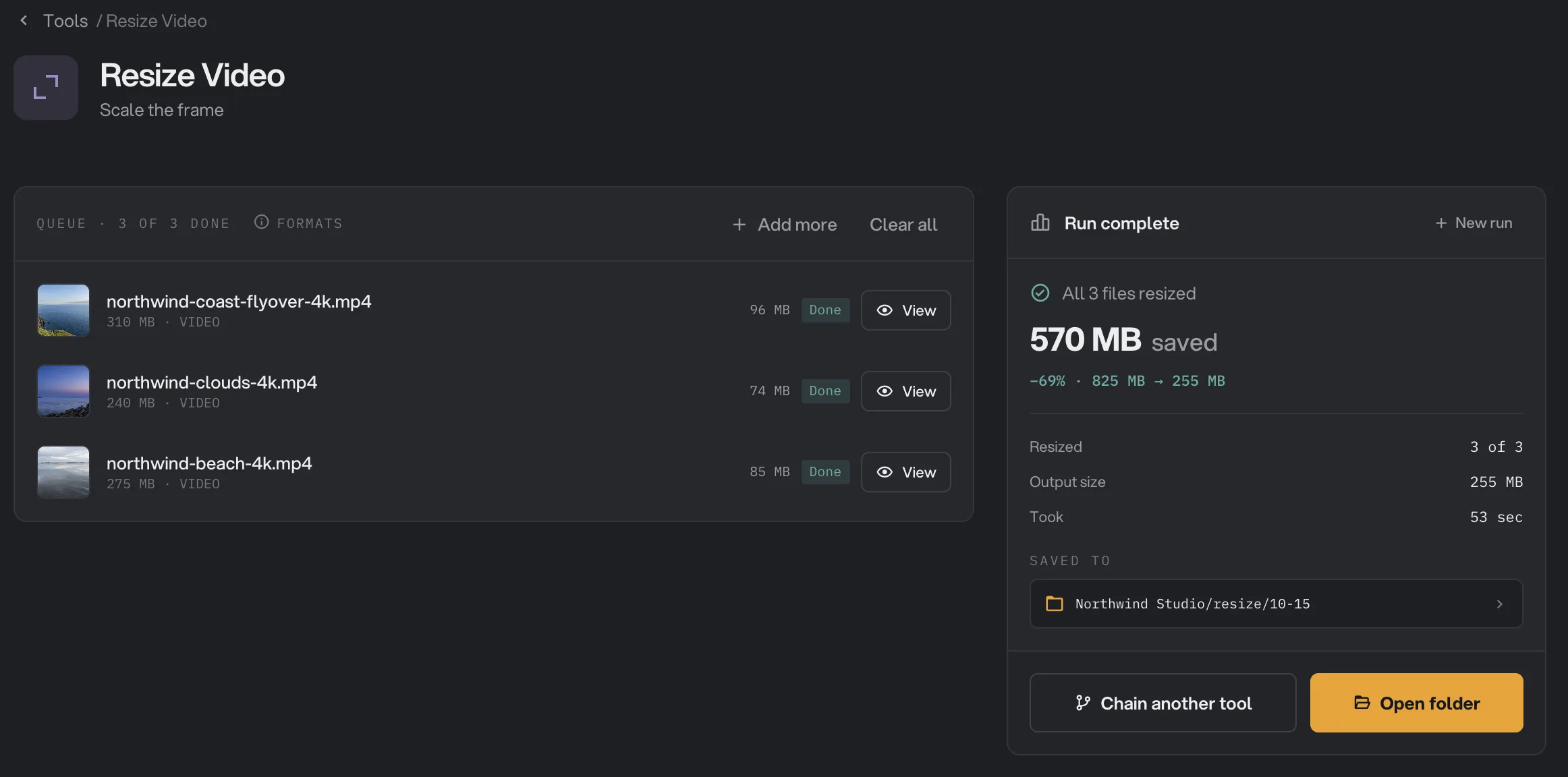
- Done
- View
- Saved to
- Open folder
Tous les réglages, et quand les changer
Chaque rendu n’affiche que ses propres réglages.
- Resize by
Choisir une taille toute prête pour une plateforme, ou taper la vôtre.
- PlagePlatform preset, Custom size
- Par défautPlatform preset
- Destination
La taille exacte à produire.
- Plage21 formats pour Instagram, TikTok, Facebook, YouTube, LinkedIn, X et Screen
- Par défautYouTube Short · 1080 × 1920
- Width et Height
Votre propre taille, sous Custom size.
- Plage2 à 7680 pixels, en nombres pairs
- Par défautLa taille du dernier format
- Stretch to the size
Déforme l’image pour qu’elle remplisse le cadre. Sous Custom size, Advanced.
- Par défautDésactivé
- Fill the frame
La façon dont l’image remplit un cadre d’une autre forme.
- PlageCrop to fill, Blur fill, Soft color, Mirror, Solid color, Stacked, Headline
- Par défautBlur fill
- Position (Crop to fill)
La partie de l’image gardée dans le cadre.
- PlageDe Left à Right, ou de Top à Bottom
- Par défautCenter
- Zoom
Recadre plus serré avec Crop to fill.
- Plage1× à 2×
- Par défaut1×
- Picture size
Agrandit toute l’image et rogne ce qui ne tient plus.
- Plage100 % à 150 %
- Par défaut100 %
- Position
L’endroit où se place toute l’image dans le cadre.
- PlageTop, Middle, Bottom, ou Left, Center, Right
- Par défautMiddle
- Blur ou Softness
La douceur du fond Blur fill ou Soft color.
- Plage0 % à 100 %
- Par défaut62 %
- Dim
Assombrit le fond pour faire ressortir la vidéo.
- Plage0 % à 80 %
- Par défaut20 %
- Color
Le fond de Solid color.
- PlageToute couleur
- Par défautNoir
- Top part shows
Le coin de la vidéo placé en haut dans Stacked.
- PlageBottom left, Bottom right, Top left, Top right corner
- Par défautBottom left corner
- Split
La part de la hauteur prise par les parties du haut et du bas dans Stacked.
- Plage40 / 60, 50 / 50, 60 / 40
- Par défaut40 / 60
- Title
Le texte de Headline. Un traitement Headline en demande un.
- Plage3 lignes au plus
- Par défautVide
- Band
La couleur derrière le titre de Headline.
- PlageWhite, Black
- Par défautWhite
- Title size
La taille du titre de Headline.
- PlageS, M, L
- Par défautM
- Video position
L’endroit où se place la vidéo sous le titre de Headline.
- PlageUnder title, Middle, Lower
- Par défautMiddle
- Keep the first 3:00
Ne garde que les trois premières minutes. Affiché pour YouTube Short et Instagram Reel.
- Par défautDésactivé
Comment obtenir le meilleur résultat ?
- Commencez par Blur fill pour passer une vidéo horizontale en vertical. Rien n’est coupé : ça marche pour chaque vidéo d’un lot. Prenez Crop to fill quand le sujet reste vers le milieu.
- Prenez Stacked pour les présentations et les enregistrements d’écran, pour que le visage et l’écran restent grands tous les deux.
- Regardez chaque vidéo dans le Resize studio avant de lancer. Un sujet peut sortir du recadrage plus tard dans la vidéo.
- Gardez visages et textes hors des zones de sécurité sur les cadres en hauteur, là où les boutons et légendes de la plateforme les recouvrent.
- Évitez d’agrandir beaucoup. Une vidéo 720p passée en 1080 × 1920 avec Crop to fill est agrandie et peut paraître floue. Partez du plus grand original dont vous disposez.
- Compressez ensuite si le poids compte. Resize Video enregistre en qualité maximale : un fichier redimensionné peut donc être plus lourd que prévu. Passez les résultats dans Compresser une vidéo pour les alléger.
Pourquoi le fichier redimensionné est-il plus lourd ?
- Il est enregistré en qualité maximale. Resize Video privilégie une image propre plutôt qu’un petit fichier. Quand l’original était très compressé, comme souvent les vidéos de téléphone ou du web, le nouveau fichier peut être plus lourd même avec une taille d’image plus petite.
- Vous l’avez agrandie. Plus de pixels, c’est un fichier plus lourd.
- La solution : passez les vidéos redimensionnées dans Compresser une vidéo.
Limites
- Resize Video accepte les fichiers MP4, MOV, MKV, WebM, AVI, M4V, MPG, MPEG, TS, MTS, M2TS, 3GP et WMV.
- Il enregistre toujours en MP4. Pour un autre format, utilisez ensuite Convertir une vidéo.
- Le MP4 est encodé en H.264 quand Hangar trouve un encodeur vidéo matériel : celui intégré au Mac, ou une carte graphique NVIDIA, Intel ou AMD sous Windows. Sinon, il est encodé en AV1, plus long à enregistrer et parfois illisible sur des appareils anciens.
- La largeur et la hauteur vont de 2 à 7680 pixels, en nombres pairs.
- Ajoutez des fichiers vidéo, pas des dossiers.
- Tout se passe sur votre ordinateur. Rien n’est envoyé en ligne.
Utiliser Resize Video dans une chaîne
Resize est disponible comme étape dans les chaînes, parmi les étapes Video, avec les mêmes réglages Resize by, Destination, Fill the frame et Keep the first 3:00 que l’outil. Une étape de chaîne n’a ni aperçu ni Resize studio : réglez Stacked avec Top part shows et Split.
Les étapes Resize des chaînes enregistrées avant continuent de fonctionner : une étape Fit donne maintenant la taille exacte avec des bandes noires, une étape Fill devient Crop to fill centré, et une étape Stretch étire toujours.
Un duo efficace : Resize, puis Compress. Le premier fixe la taille, le second allège le fichier. Comme Resize enregistre toujours en MP4, ajoutez une étape Convert après si vous avez besoin d’un autre format. Pour relancer la même chaîne sur de nouveaux fichiers chaque semaine, voir Lancer une chaîne sur de nombreux fichiers.
Questions fréquentes
Comment transformer une vidéo horizontale en YouTube Short ?
Ajoutez vos vidéos dans Resize Video. L’outil démarre sur Platform preset avec YouTube Short (1080 × 1920) et Blur fill, qui garde toute l’image sur une copie floutée d’elle-même. Choisissez plutôt Crop to fill pour remplir le cadre en coupant les côtés.
Comment passer une vidéo 4K en 1080p ?
Sous Resize by, choisissez Platform preset, cliquez sur l’icône Screen et choisissez HD (1920 × 1080). Une vidéo 4K a déjà la même forme : elle est seulement réduite, rien n’est coupé ni rempli.
Vais-je avoir des bandes noires ?
Seulement si vous choisissez Solid color en noir. Blur fill, Soft color et Mirror remplissent l’espace vide avec l’image elle-même, et Crop to fill ne laisse aucun espace vide.
Et si ma vidéo dure plus de 3:00 ?
Rien n’est coupé sans votre accord. Avec YouTube Short et Instagram Reel, les vidéos plus longues reçoivent une étiquette « over 3:00 ». Activez Keep the first 3:00, ou ouvrez la vidéo dans Couper une vidéo pour choisir la partie à garder.
Peut-on agrandir une petite vidéo ?
Oui. Mais une vidéo agrandie ne gagne pas en détail : elle peut paraître floue. Le Resize studio indique de combien chaque vidéo est agrandie.
Dans quel format sort la nouvelle vidéo ?
Toujours en MP4, avec le même nom. Le son est conservé et la fréquence d’images ne change pas. L’image est encodée en H.264 si votre ordinateur a un encodeur vidéo matériel que Hangar peut utiliser, sinon en AV1.
Mon original est-il modifié ?
Non. Hangar enregistre la copie redimensionnée dans votre dossier de sortie et laisse l’original à sa place.
Toujours bloqué ?
Une seule personne lit tous les messages et répond en général dans la journée.