 Agences et studios
 Photographes
 Podcasteurs
 Créateurs vidéo
 Marketeurs et équipes contenu

À quoi sert l’outil Assembler des vidéos ?
Cet outil assemble plusieurs clips en une seule vidéo, sur votre propre ordinateur, avec une transition entre chaque paire. Réunissez une ouverture, une interview et un clip de téléphone dans un même reel, ou recollez les morceaux d’un enregistrement. Dans l’application, l’outil s’appelle Join Videos.
Les clips de tailles et de formes différentes sont adaptés à un même cadre : un clip vertical de téléphone et un clip en grand écran peuvent cohabiter dans la même vidéo. Le résultat est un seul fichier MP4.
Étape 1 : Ajoutez vos clips dans l’ordre
Cliquez sur Tools dans la barre latérale, ouvrez l’onglet Video et cliquez sur Join Videos dans la section Cut & join. Vous pouvez aussi taper « join » dans le champ de recherche en haut.
Déposez au moins deux vidéos dans la file d’attente, ou cliquez dessus pour choisir des fichiers. Elles sont assemblées de haut en bas. Faites glisser une ligne par sa poignée pour changer l’ordre. Chaque ligne affiche la taille et la durée du clip, par exemple « 1080 × 1920 · 0:12 » pour un clip vertical de téléphone.
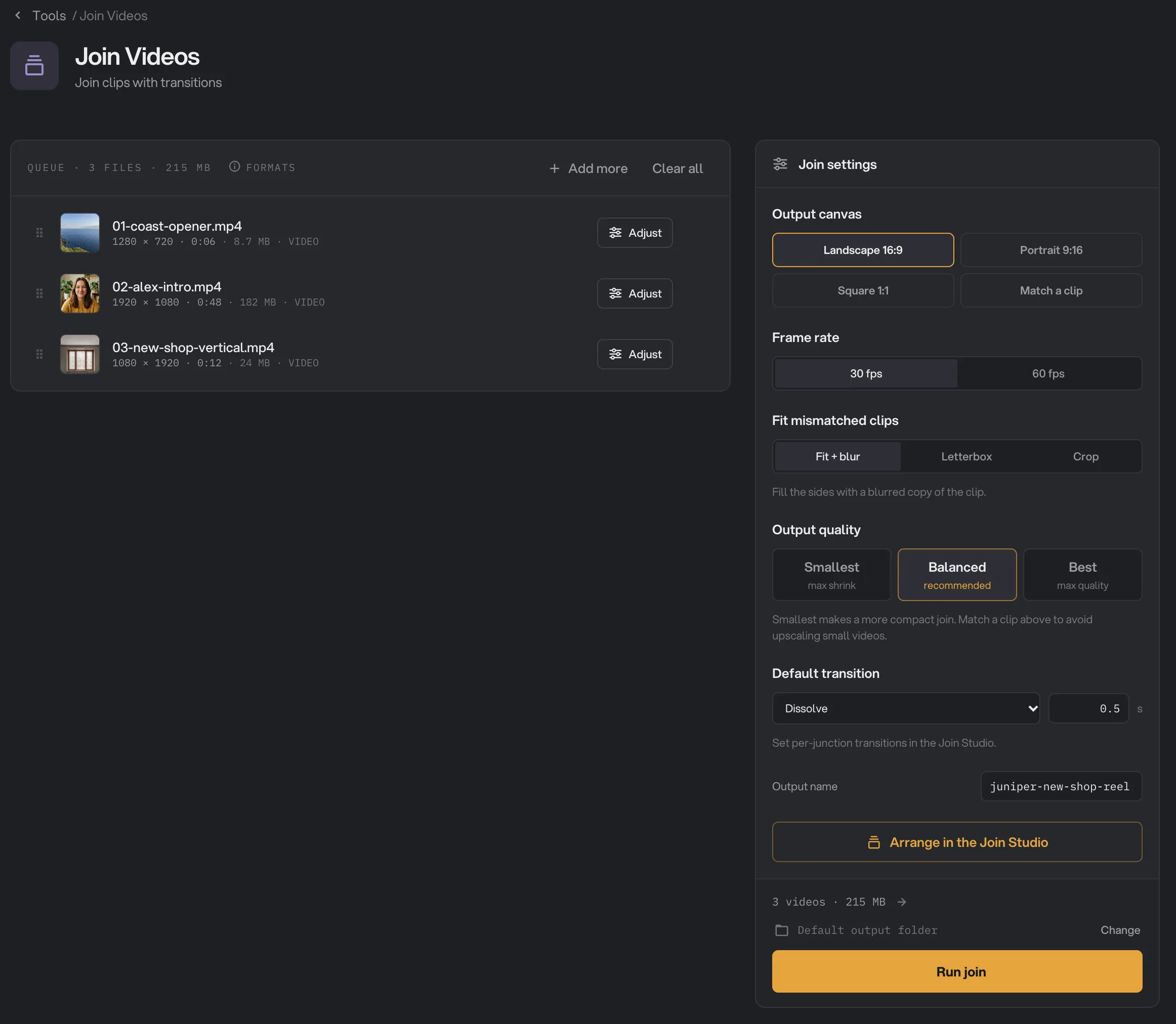
- Output canvas
- Fit mismatched clips
- Output quality
- Default transition
- Arrange in the Join Studio
- Run join
Étape 2 : Choisissez le cadre et le rendu
- Output canvas fixe la forme de la vidéo assemblée : Landscape 16:9 (1920 × 1080) pour YouTube et le web, Portrait 9:16 (1080 × 1920) pour les Reels, les Shorts et les stories, Square 1:1 (1080 × 1080), ou Match a clip pour reprendre la taille de l’un de vos clips. Tapez le numéro de ce clip dans le champ Match clip # sous les boutons.
- Frame rate vaut 30 fps ou 60 fps. Ne choisissez 60 fps que si vos clips ont été filmés à 60 images par seconde.
- Fit mismatched clips décide de ce qui se passe quand la forme d’un clip diffère du cadre. Fit + blur affiche le clip entier avec une copie floutée derrière, Letterbox ajoute des bandes noires, et Crop remplit l’image en coupant les bords.
- Output quality : Balanced convient à la plupart des vidéos. Smallest donne un fichier plus léger, et Best garde le plus de détail.
Étape 3 : Choisissez les transitions
Sous Default transition, choisissez la transition utilisée entre chaque paire de clips, et sa durée en secondes (de 0,1 à 2). Les choix sont Cut, Dissolve, Fade · black, Fade · white, quatre glissements (Slide ←, Slide →, Slide ↑, Slide ↓), Circle open et Circle close.
Tapez un nom sous Output name, par exemple « juniper-new-shop-reel ». Le fichier est enregistré en MP4 sous ce nom.
Étape 4 : Organisez les clips dans le Join studio
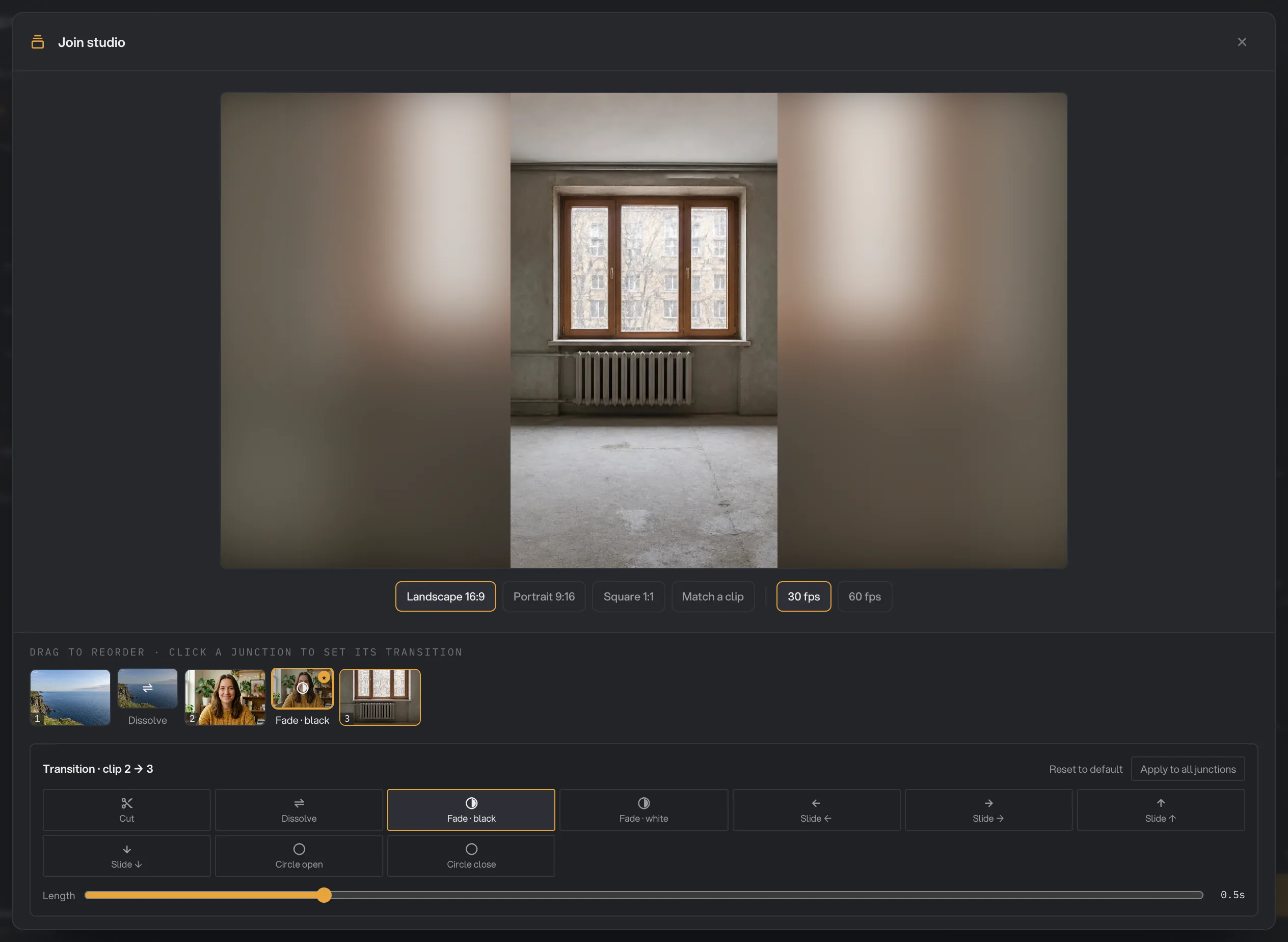
Cliquez sur Arrange in the Join Studio, ou sur Adjust sur un clip de la file. Le Join studio affiche vos clips sur une bande numérotée, avec une jonction entre chaque paire.
- Cliquez sur un clip pour voir comment il s’adapte au cadre. Changez la forme du cadre et la fréquence d’images avec les boutons sous l’aperçu.
- Faites glisser un clip le long de la bande pour changer l’ordre.
- Cliquez sur une jonction pour lui donner sa propre transition et sa propre durée (Length). Reset to default la remet sur la Default transition. Apply to all junctions fait de cette transition celle par défaut pour toutes les jonctions.
Changer l’ordre efface les transitions réglées jonction par jonction : fixez donc l’ordre d’abord. Fermez le Studio quand vous avez fini ; vos changements sont gardés jusqu’à la fermeture de Hangar.
- Join studio
- Landscape 16:9
- Clip 3
- Transition · clip 2 → 3
- Apply to all junctions
- Length
Étape 5 : Lancez, puis regardez le résultat
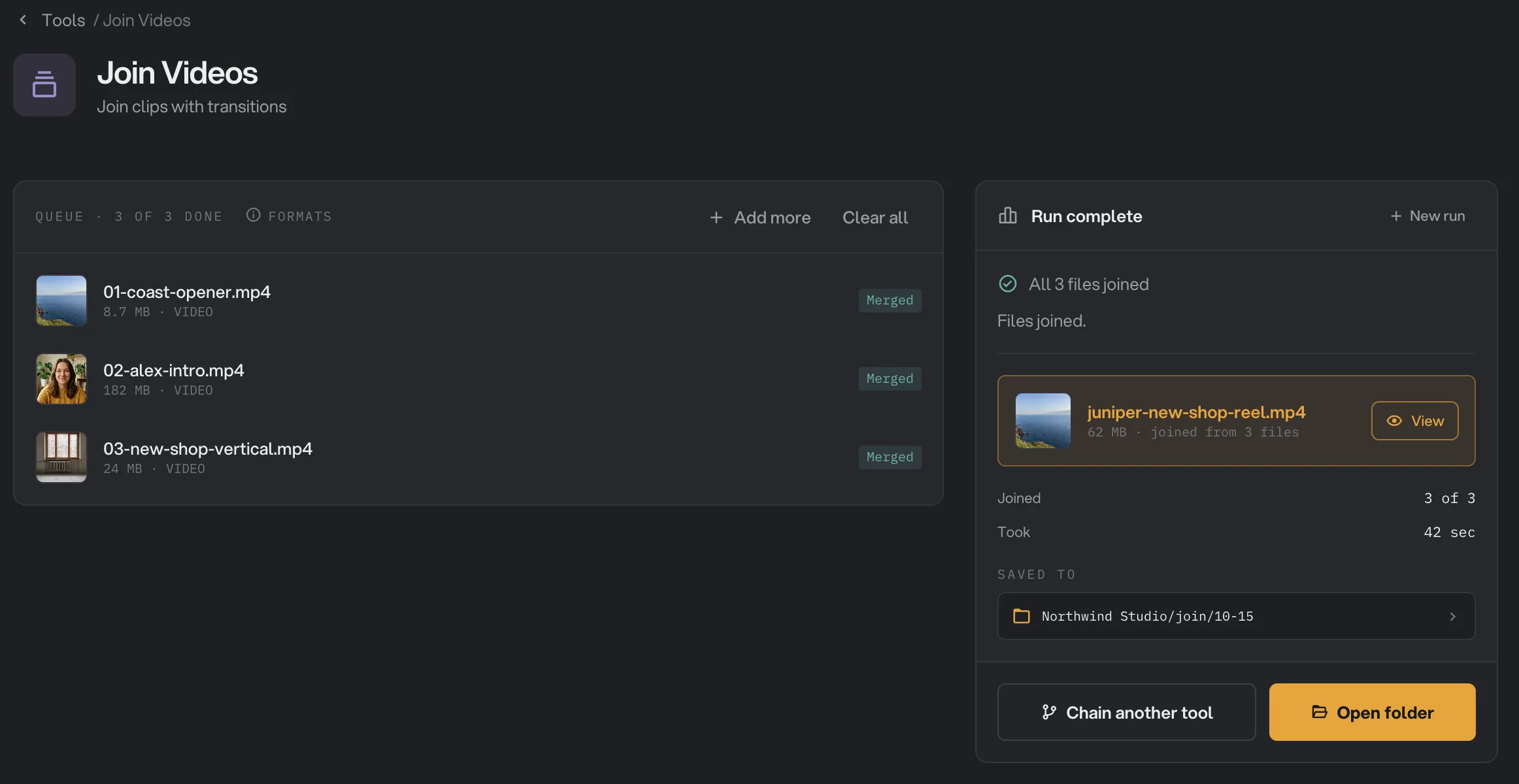
Vérifiez où ira le fichier : Default output folder l’enregistre dans le dossier de sortie de votre espace de travail, dans un dossier join avec un sous-dossier à la date du jour, par exemple 10-15. Cliquez sur Change pour choisir un autre dossier pour ce traitement. Cliquez ensuite sur Run join.
À la fin du traitement, les clips affichent Merged. Dans le panneau Run complete, une carte affiche le nom de la nouvelle vidéo, sa taille et le nombre de clips assemblés, par exemple « joined from 3 files ». Cliquez sur View pour la regarder, et sur Open folder pour y accéder. Voir Voir et comparer vos résultats et Où vos fichiers sont enregistrés.
- Merged
- juniper-new-shop-reel.mp4
- View
- Saved to
- Open folder
Chaque réglage, et quand le changer
Ces réglages s’appliquent à tout l’assemblage. Le Join studio ajoute une transition et une durée pour chaque jonction.
- Output canvas
La taille et la forme de la vidéo assemblée. Match a clip reprend la taille du clip dont vous tapez le numéro.
- PlageLandscape 16:9, Portrait 9:16, Square 1:1, Match a clip
- Par défautLandscape 16:9
- Frame rate
Le nombre d’images par seconde de la vidéo assemblée. Chaque clip y est converti.
- Plage30 fps, 60 fps
- Par défaut30 fps
- Fit mismatched clips
La façon dont un clip d’une autre forme remplit le cadre : en entier avec une copie floutée derrière, en entier avec des bandes noires, ou recadré pour remplir.
- PlageFit + blur, Letterbox, Crop
- Par défautFit + blur
- Output quality
L’équilibre entre poids du fichier et détail.
- PlageSmallest, Balanced, Best
- Par défautBalanced
- Default transition
La transition utilisée à chaque jonction que vous n’avez pas modifiée dans le Join studio.
- PlageCut, Dissolve, Fade · black, Fade · white, 4 glissements, Circle open, Circle close
- Par défautDissolve
- Transition length
La durée de chaque transition. Elle ne peut pas dépasser la moitié du plus court des deux clips qui l’entourent.
- PlageDe 0,1 à 2 secondes
- Par défaut0,5 seconde
- Output name
Le nom de la vidéo assemblée. Elle est toujours enregistrée en MP4.
- PlageN’importe quel nom
- Par défautjoined
Comment obtenir les meilleurs résultats ?
- Choisissez le cadre selon la destination de la vidéo. Portrait 9:16 pour les Reels, les Shorts et les stories, Landscape 16:9 pour YouTube et le web.
- Évitez d’agrandir de petits clips. Si tous vos clips font moins que du 1080p, choisissez Match a clip et l’un d’eux : rien ne sera agrandi.
- Coupez d’abord. Retirez le clap et les temps morts de chaque clip avec Couper une vidéo, puis assemblez les copies coupées.
- Gardez des transitions courtes. De 0,3 à 0,7 seconde, c’est naturel. Prenez Cut entre des clips qui s’enchaînent déjà bien.
- Fixez l’ordre avant les jonctions. Réorganiser les clips dans le Join studio remet à zéro les transitions réglées jonction par jonction.
Pourquoi un résultat a-t-il l’air faux ?
- Le traitement a échoué en indiquant qu’il faut au moins 2 vidéos. Ajoutez un autre clip. Join Videos en demande au moins deux.
- Certains clips paraissent flous. Ils étaient plus petits que le cadre et ont été agrandis. Choisissez Match a clip, ou utilisez des originaux plus grands.
- Des têtes ou des bords sont coupés. Vous avez choisi Crop. Prenez Fit + blur ou Letterbox pour garder l’image entière.
- Les clips ne sont pas dans le bon ordre. L’assemblage suit la file de haut en bas. Remettez les lignes en place et relancez.
- Une transition est plus courte que prévu. Une transition dure au plus la moitié du plus court des deux clips qui l’entourent : les clips très courts ont donc des transitions courtes.
- La vidéo est plus courte que prévu. Chaque transition fait chevaucher deux clips. Prenez Cut, ou des transitions plus courtes, pour garder davantage de chaque clip.
Pour les autres erreurs, voir Un fichier a échoué : que vérifier.
Limites
- Join Videos accepte les fichiers MP4, MOV, MKV, WebM, AVI, M4V, MPG, MPEG, TS, MTS, M2TS, 3GP et WMV.
- Il lui faut au moins deux clips, et il produit un seul fichier MP4 à partir de toute la file.
- Le cadre fait 1920 × 1080, 1080 × 1920, 1080 × 1080 ou la taille de l’un de vos clips, à 30 ou 60 i/s.
- L’aperçu du Join studio montre une image fixe de chaque clip, pas une lecture. Regardez le résultat avec View.
- Les transitions réglées dans le Join studio durent jusqu’à la fermeture de Hangar.
- Ajoutez des fichiers vidéo, pas des dossiers.
- Tout se passe sur votre ordinateur. Rien n’est envoyé en ligne.
Questions fréquentes
Comment changer l’ordre des clips ?
Les clips sont assemblés dans l’ordre de la file, de haut en bas. Faites glisser une ligne par sa poignée pour la déplacer, ou faites glisser les miniatures dans le Join studio.
Puis-je assembler un clip vertical de téléphone avec des vidéos horizontales ?
Oui. Chaque clip est adapté à un seul Output canvas. Avec Fit + blur, un clip vertical dans une vidéo horizontale se place au centre, avec une copie floutée de lui-même de chaque côté. Choisissez Letterbox pour des bandes noires, ou Crop pour remplir l’image.
Puis-je mettre une transition différente entre deux clips ?
Oui. Cliquez sur Arrange in the Join Studio, cliquez sur la jonction entre les deux clips, puis choisissez une transition et sa durée. Les autres jonctions gardent la Default transition.
Pourquoi la vidéo assemblée est-elle plus courte que la somme de mes clips ?
Chaque transition fait chevaucher la fin d’un clip et le début du suivant. Avec un Dissolve de 0,5 seconde, chaque jonction retire environ une demi-seconde. Choisissez Cut pour un chevauchement quasi nul.
Dans quel format est la vidéo assemblée ?
Toujours un fichier MP4, sous le nom saisi dans Output name. Le son de chaque clip est conservé et se fond d’un clip à l’autre pendant chaque transition. Un clip sans son reste muet dans le résultat.
Mes clips d’origine sont-ils modifiés ?
Non. Hangar enregistre une nouvelle vidéo dans votre dossier de sortie et laisse les clips à leur place.
Toujours bloqué ?
Une seule personne lit tous les messages et répond en général dans la journée.