 Agences et studios
 Photographes
 Podcasteurs
 Créateurs vidéo
 Marketeurs et équipes contenu

À quoi sert l’outil Compresser un audio ?
Cet outil allège vos fichiers audio sur votre propre ordinateur, pour qu’un épisode de podcast passe sous une limite d’envoi ou qu’une note vocale tienne dans un e-mail. Dans l’application, l’outil s’appelle Audio Compress.
Audio Compress enregistre chaque fichier en MP3, sous le même nom. Choisissez la force de compression avec un préréglage, ou indiquez une taille à ne pas dépasser. Si un MP3 ne peut pas devenir plus léger, Hangar garde l’original.
Étape 1 : Ajoutez vos fichiers audio
Cliquez sur Tools dans la barre latérale, ouvrez l’onglet Audio et cliquez sur Audio Compress dans la section Optimize. Vous pouvez aussi taper « compress audio » dans le champ de recherche en haut.
Déposez vos fichiers dans la file d’attente, ou cliquez dessus pour les choisir. Audio Compress accepte les fichiers audio comme MP3, WAV, FLAC, AAC, M4A, OGG, Opus, AIFF et WMA. Chaque ligne affiche la durée et la taille du fichier. Les vidéos sont rangées sous Not applicable et ignorées. Cliquez sur Add more pour ajouter des fichiers plus tard.
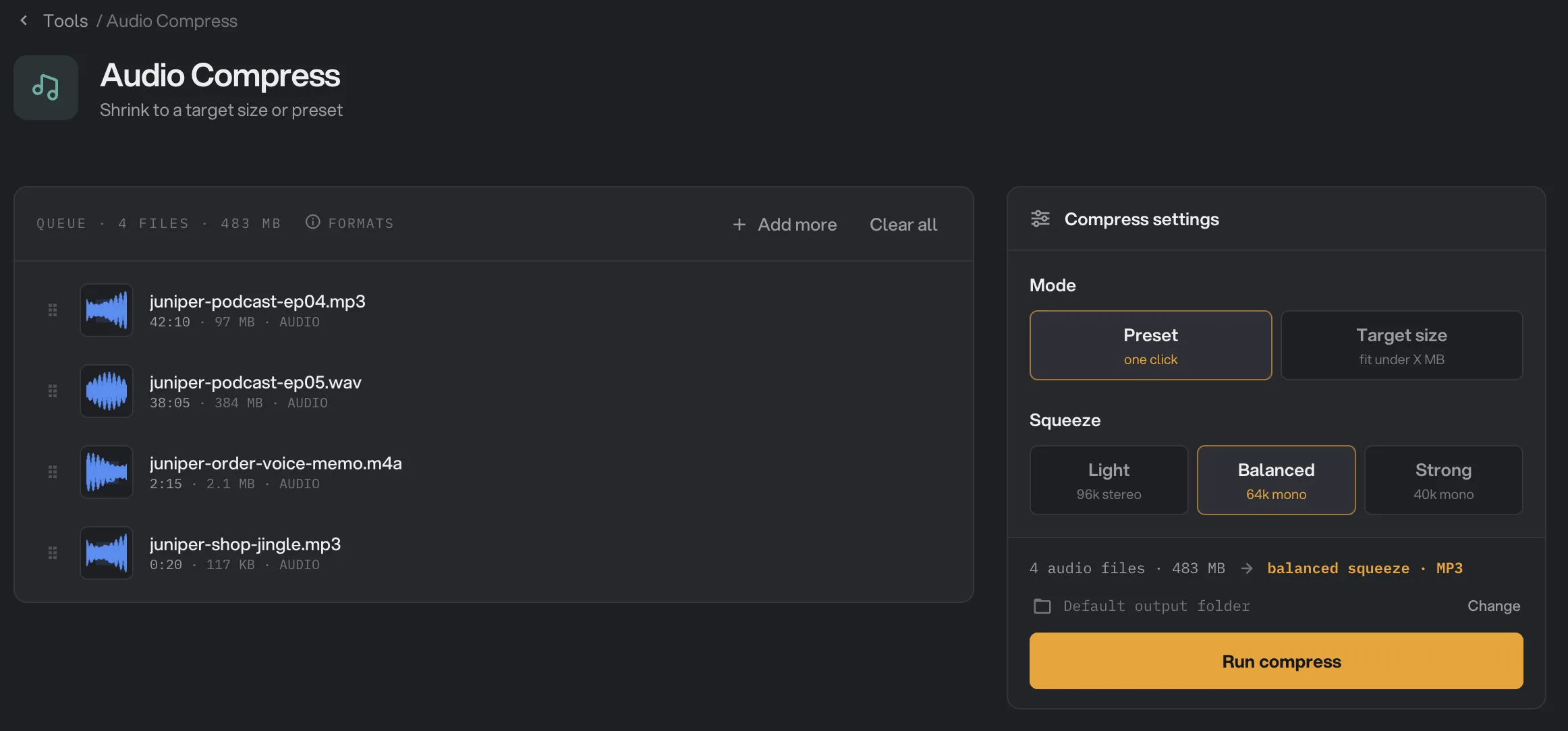
- Add more
- Mode
- Squeeze
- Run compress
Étape 2 : Choisissez un niveau de compression
Laissez Preset sélectionné sous Mode, puis choisissez l’une des trois tuiles sous Squeeze :
- Light (96 kbps, stéréo) garde les canaux gauche et droit. Le meilleur choix pour la musique.
- Balanced (64 kbps, mono) est le choix par défaut. Les voix restent claires et les fichiers s’allègent beaucoup. Idéal pour les podcasts, les interviews et les notes vocales.
- Strong (40 kbps, mono) donne les fichiers les plus légers. Suffisant pour une parole qu’il faut seulement comprendre, comme l’enregistrement d’une réunion.
Les kbps (kilobits par seconde) indiquent la quantité de données utilisée par seconde de son : plus le chiffre est bas, plus le fichier est léger. Une minute d’audio pèse environ 0,7 Mo avec Light, 0,5 Mo avec Balanced et 0,3 Mo avec Strong.
Étape 3 : Ou visez une taille maximale
Quand un site, une messagerie ou une application impose une limite de taille, choisissez Target size sous Mode. Sous Fit under, cliquez sur 3 MB, 5 MB, 10 MB ou 25 MB, ou tapez votre propre taille dans le champ Custom. Chaque fichier reçoit la meilleure qualité qui tient, et Hangar vise un peu sous la limite par sécurité.
Target size garde les fichiers stéréo en stéréo. Il ne dépasse jamais 320 kbps : un clip court peut donc arriver bien en dessous de votre limite.
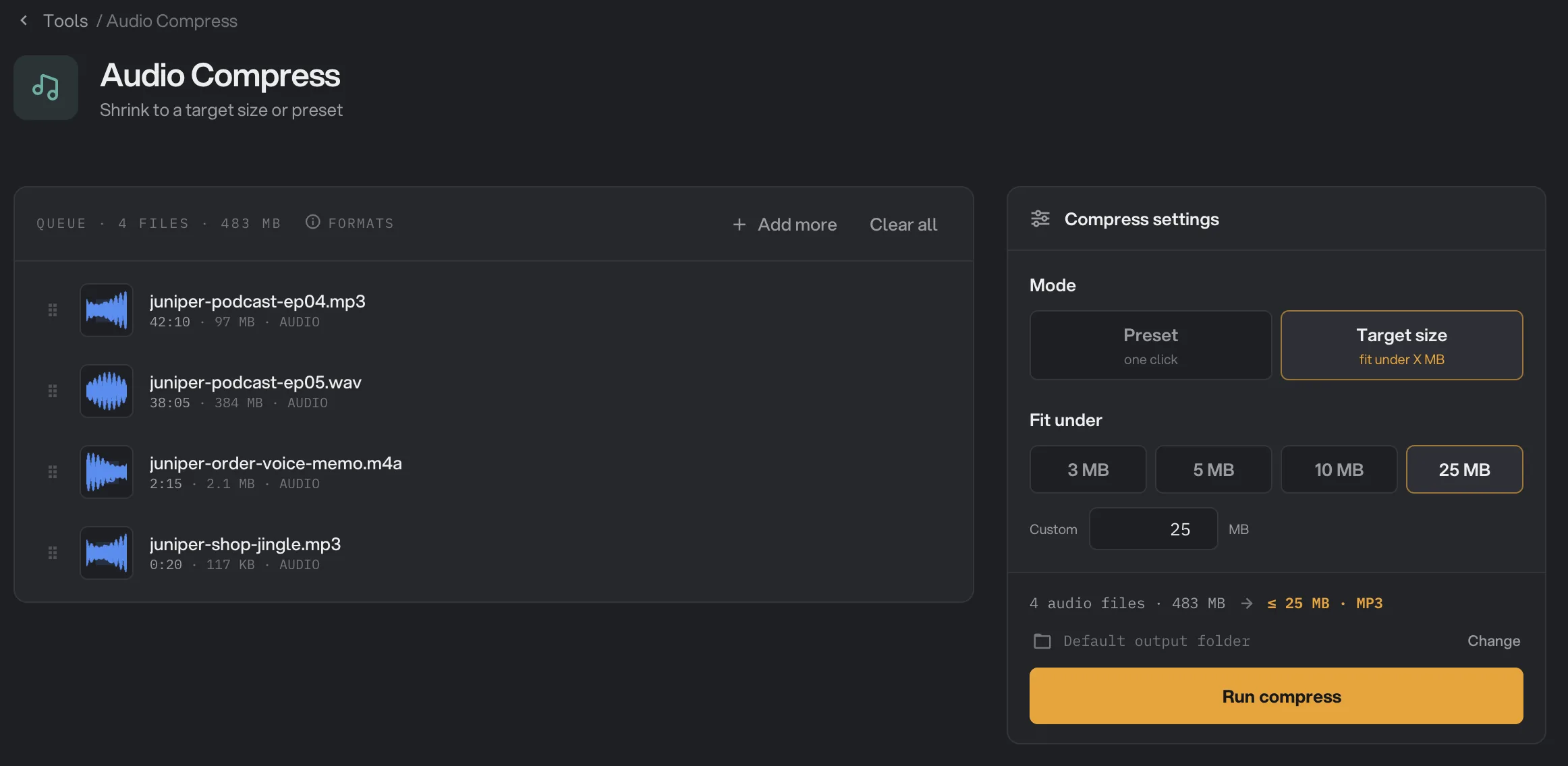
- Target size
- Fit under
- 25 MB
- Custom
Étape 4 : Lancez, puis vérifiez le résultat
Vérifiez où iront les fichiers : Default output folder les enregistre dans le dossier de sortie de votre espace de travail, dans un dossier compress avec un sous-dossier à la date du jour, par exemple 10-15. Cliquez sur Change pour choisir un autre dossier pour ce traitement. Cliquez ensuite sur Run compress.
À la fin du traitement, chaque fichier affiche Done avec sa nouvelle taille, ou Kept si un MP3 n’a pas pu être allégé. Le panneau indique la place gagnée au total. Cliquez sur View pour écouter un fichier, et passez de Original à Output pour comparer. Cliquez sur Open folder pour aller aux fichiers allégés. Voir Voir et comparer vos résultats et Où vos fichiers sont enregistrés.
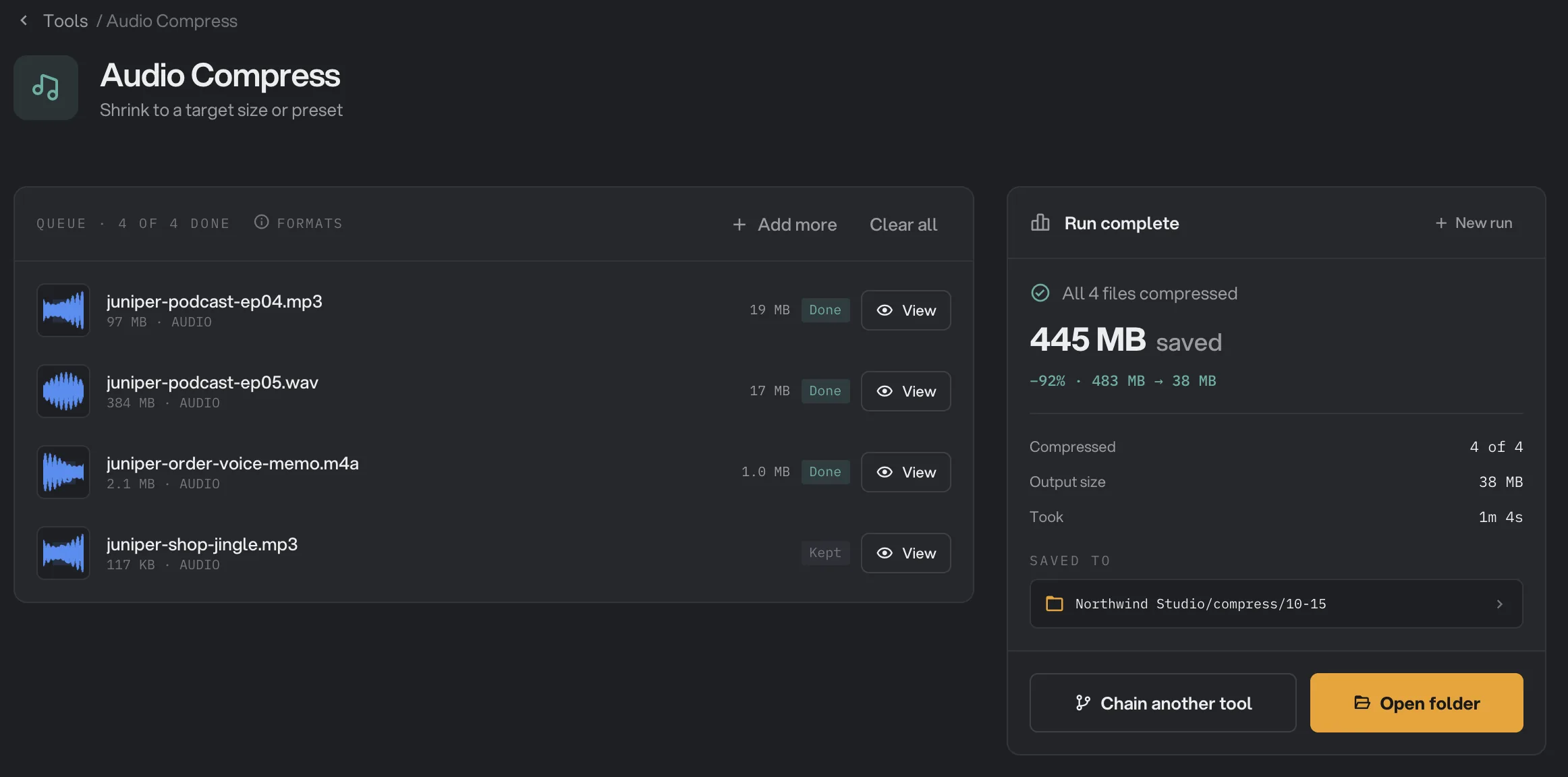
- Done
- View
- Saved to
- Open folder
- Kept
Chaque réglage, et quand le changer
- Mode
Preset applique un niveau de compression fixe. Target size calcule la qualité à partir de la taille que vous indiquez.
- PlagePreset, Target size
- Par défautPreset
- Squeeze
Avec Preset, le degré d’allègement du MP3. Balanced et Strong passent le son en mono.
- PlageLight (96 kbps stéréo), Balanced (64 kbps mono), Strong (40 kbps mono)
- Par défautBalanced
- Fit under
Avec Target size, la taille sous laquelle chaque fichier doit tenir. La stéréo reste en stéréo, et la qualité ne dépasse jamais 320 kbps.
- Plage3, 5, 10 ou 25 Mo, ou Custom de 1 à 10 000 Mo
- Par défaut5 Mo
Comment obtenir les meilleurs résultats ?
- Pour la parole, commencez par Balanced. Cliquez sur View et écoutez. Si le son reste correct, essayez Strong pour des fichiers encore plus légers.
- Pour la musique, prenez Light, ou Target size avec une limite généreuse. Le mono s’entend facilement sur de la musique.
- Compressez à partir de la meilleure copie dont vous disposez. Un fichier WAV ou FLAC donne un MP3 plus propre qu’un fichier déjà compressé.
- Coupez d’abord. Retirer les longs silences et les passages inutiles avec Couper un audio fait gagner de la place sans baisser la qualité.
- Gardez vos originaux. La compression perd définitivement un peu de détail. Conservez le fichier maître au cas où.
Pourquoi un fichier a-t-il à peine diminué, ou grossi ?
- C’était déjà un MP3 léger. Si le nouveau fichier n’est pas plus léger, Hangar garde l’original et le marque Kept.
- C’était un petit fichier AAC, M4A ou Opus. Tout fichier qui n’est pas un MP3 devient un nouveau MP3, même quand l’original prenait moins de place. Gardez l’original si seule la taille compte.
- Vous avez utilisé Target size sur un clip court. La qualité plafonne à 320 kbps : une cible large n’allège pas davantage un fichier court, et un MP3 déjà plus léger revient en Kept.
- Vous avez choisi Light. Il garde la stéréo et plus de détail, donc le gain est plus faible qu’avec Balanced ou Strong.
Que signifie Kept ?
Kept signifie que Hangar n’a pas pu alléger ce MP3 : il a donc enregistré une copie exacte de votre original dans le dossier de sortie. Seuls les fichiers MP3 peuvent être marqués Kept. Le récapitulatif du traitement compte quand même un fichier Kept comme compressé : regardez chaque ligne pour savoir quels fichiers ont vraiment été réduits.
Dépannage
- Un fichier a échoué avec un message indiquant que la cible est trop petite pour un audio aussi long. Le message donne la plus petite taille possible. Augmentez la cible, ou raccourcissez d’abord l’enregistrement.
- Un fichier a échoué avec un message sur la lecture de sa durée. Hangar a besoin de la durée du fichier pour calculer une taille cible. Essayez le mode Preset, ou convertissez d’abord le fichier avec Convertir un audio.
- Une vidéo est rangée sous Not applicable. Sortez-en d’abord le son avec Extraire l’audio.
Pour les autres erreurs, voir Un fichier a échoué : que vérifier.
Limites
- Audio Compress accepte les fichiers audio, comme MP3, WAV, FLAC, AAC, M4A, OGG, Opus, AIFF et WMA. Pas les vidéos.
- Le résultat est toujours un MP3.
- Avec Target size, la qualité reste entre 32 et 320 kbps : un fichier a donc besoin d’au moins 0,25 Mo environ par minute de son.
- Seule la première piste audio d’un fichier est utilisée. La pochette n’est pas conservée.
- Ajoutez des fichiers audio, pas des dossiers.
- Tout se passe sur votre ordinateur. Rien n’est envoyé en ligne.
Utiliser Audio Compress dans une chaîne
La compression existe comme étape dans les chaînes, parmi les étapes Audio, avec les mêmes réglages Preset et Target size que l’outil. Un fichier Kept passe tel quel à l’étape suivante.
Placez Compress en dernier, après les étapes qui modifient le son comme Change speed ou Volume : chaque fichier n’est ainsi compressé qu’une fois, à la fin. Pour lancer la même chaîne sur de nouveaux fichiers chaque semaine, voir Lancer une chaîne sur de nombreux fichiers.
Questions fréquentes
Dans quel format sont les fichiers allégés ?
Toujours en MP3, avec le même nom de fichier. Le MP3 se lit presque partout. Pour choisir un autre format, utilisez Audio Convert.
Pourquoi Balanced et Strong passent-ils le son en mono ?
Le mono enregistre un seul canal au lieu de deux canaux gauche et droit séparés : toute la place va à un signal clair. Les voix sonnent presque pareil, et le fichier devient bien plus léger. Pour la musique, choisissez Light, qui garde la stéréo.
Puis-je faire tenir un fichier sous une limite, par exemple 25 Mo ?
Oui. Choisissez Target size sous Mode, puis une taille sous Fit under, ou tapez la vôtre. Hangar calcule la qualité qui tient et vise un peu en dessous de la limite.
Un fichier peut-il devenir plus lourd ?
Pas un MP3. Si un MP3 ne peut pas devenir plus léger, Hangar enregistre une copie exacte de l’original et la marque Kept. Les autres formats deviennent toujours un nouveau MP3, qui peut être plus lourd si l’original était déjà très léger.
Mon fichier d’origine est-il modifié ?
Non. Hangar enregistre la copie allégée dans votre dossier de sortie et laisse l’original à sa place.
Toujours bloqué ?
Une seule personne lit tous les messages et répond en général dans la journée.