 Agences et studios
 Photographes
 Podcasteurs
 Créateurs vidéo
 Marketeurs et équipes contenu

À quoi sert l’outil Sous-titrer une vidéo ?
Cet outil écrit ce qui se dit dans vos vidéos et incruste les mots sur l’image sous forme de sous-titres animés, sur votre propre ordinateur. Les sous-titres permettent de suivre un clip sans le son. Dans l’application, l’outil s’appelle Video Captions, et il ouvre le Caption Studio.
Vous pouvez corriger n’importe quel mot, choisir l’un des 43 styles prêts à l’emploi, ajouter de l’animation, faire ressortir chaque mot au moment où il est prononcé et recadrer la vidéo en vertical, en carré ou en large. Chaque vidéo ajoutée donne un nouveau MP4 avec les sous-titres incrustés.
Étape 1 : Ouvrez le Caption Studio et ajoutez des vidéos
Cliquez sur Tools dans la barre latérale, ouvrez l’onglet Video et cliquez sur Video Captions dans la section Enhance. Vous pouvez aussi taper « captions » dans le champ de recherche en haut. Le Caption Studio occupe toute la fenêtre.
Déposez-y vos vidéos, ou cliquez sur Choose videos… pour les choisir. Vous pouvez choisir un style avant même d’ajouter quoi que ce soit : il s’applique à toutes les vidéos. Les fichiers MP4, MOV, WebM et MKV sont acceptés, comme les autres formats vidéo courants. Avec plusieurs vidéos, elles apparaissent sur une bande en bas. Cliquez sur l’une d’elles pour la travailler. Pour en ajouter plus tard, cliquez sur Add videos sous l’image, ou sur le bouton d’ajout au bout de la bande.
Étape 2 : Laissez Hangar écrire les mots
Hangar utilise un modèle de reconnaissance vocale que vous configurez une fois. La première fois, la zone de l’image affiche une carte comme Set up Best overall, avec la taille du téléchargement, environ 574 Mo pour Best overall. Cliquez sur Set up and start. Ensuite, le sous-titrage fonctionne hors ligne.
Une fois la configuration prête, Hangar transcrit chaque vidéo séparément, l’une après l’autre, et détecte la langue. L’en-tête indique où il en est, par exemple « Transcribing clip 1 of 3 ». Pendant l’attente, la vidéo tourne sans le son avec votre style appliqué à des mots d’exemple, pour que vous puissiez déjà choisir un style, et une bande sur l’image montre l’avancement. Cliquez sur Cancel sur la bande pour arrêter, ou sur Import SRT dans le panneau de transcription pour apporter vos propres sous-titres. Activity liste chaque étape si vous voulez suivre le détail.
Si vous avez déjà passé une vidéo dans Transcrire, cliquez sur Caption this video sur son écran de fin. Video Captions s’ouvre avec la transcription prête et saute cette étape. Voir l’étape de vérification du guide Transcrire.
La ligne sous Transcript indique la langue et le mode, par exemple English · Best overall. Pour utiliser un autre mode, ou pour fixer la langue quand Hangar s’est trompé, cliquez sur Change sur cette ligne. La langue ne se règle qu’en Best overall. Les nouvelles vidéos utilisent votre choix. Pour refaire une vidéo déjà transcrite, cliquez sur le bouton Transcribe again, la flèche circulaire à côté d’Import SRT. Vos corrections de mots sur cette vidéo sont alors remplacées. Les modes sont les mêmes que dans Transcribe : voir le guide Transcrire.
Étape 3 : Vérifiez et corrigez les mots
Le panneau de transcription, à droite, liste chaque sous-titre. Cliquez sur un mot pour amener la vidéo à ce moment. Cliquez sur Edit sur un sous-titre pour modifier son texte, puis appuyez sur Entrée ou cliquez sur Save. Vérifiez d’abord les noms propres et les noms de marque.
- Find cherche dans tous les sous-titres. Tapez un remplacement et cliquez sur Replace all pour corriger d’un coup un nom mal écrit partout. Le minutage ne change pas.
- La timeline sous la vidéo montre chaque sous-titre sous forme de bloc. Sélectionnez-en un pour changer ses temps IN et OUT ou le supprimer, et cliquez sur Add subtitle pour ajouter un sous-titre là où la vidéo n’en a pas.
- Import SRT remplace les sous-titres du clip par un fichier de sous-titres .srt que vous avez déjà.
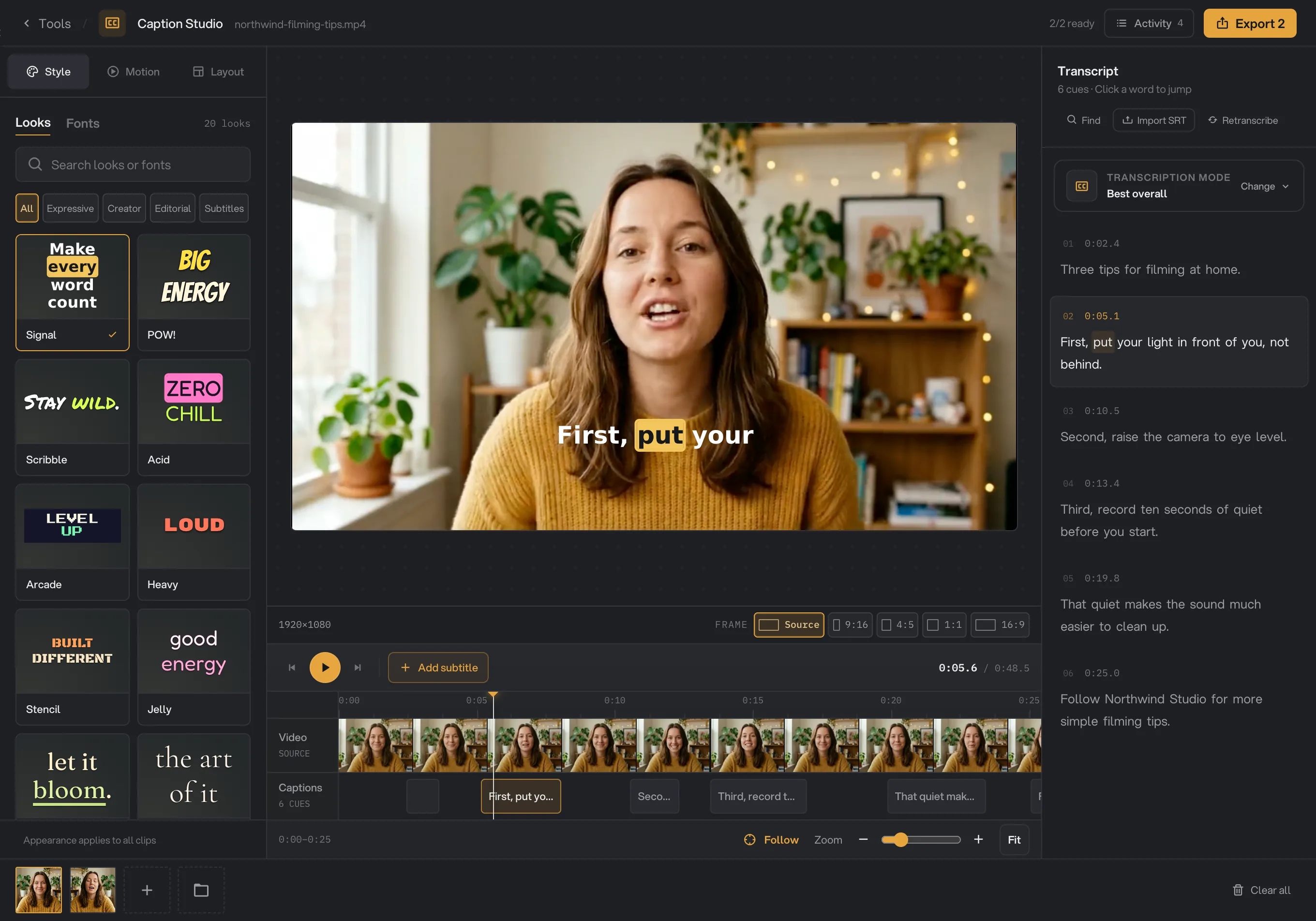
- Signal
- Le sous-titre sur l’image
- Cliquez sur un mot pour y aller
- Add subtitle
Étape 4 : Choisissez un style
Le panneau de gauche met en forme les sous-titres, de haut en bas : Look, Text, Spoken word, Motion et Phrase. La carte Look montre le style actuel sur une image de votre vidéo. Le style par défaut, Signal, affiche trois mots à la fois et place le mot prononcé dans un encadré ambre qui apparaît d’un coup.
Cliquez sur Change, ou appuyez sur L, pour ouvrir les styles. Il y en a 43, chacun dessiné sur une image de votre propre vidéo, répartis en six collections : Social, Creator, Clean, Keyword, Expressive et Podcast. Survolez un style pour voir son animation. Tapez dans le champ de recherche pour trouver un style par son nom, sa police ou son ambiance. Cliquez sur un style pour le sélectionner, puis sur Use look, ou appuyez sur Entrée. Un double-clic l’applique aussitôt. Rien ne change tant que vous n’appliquez pas un style : vous pouvez donc parcourir librement.
Sous Text, changez la police (Typeface), la taille (Size), la casse et les couleurs Text et Backing (texte et fond). Le menu des polices liste d’abord 11 polices grasses typées réseaux sociaux, comme Montserrat, Anton et Bebas Neue, puis les polices classiques. Ouvrez Outline & backing pour l’opacité du fond, un contour et une ombre. Quand vous modifiez un style, sa carte indique edited. Cliquez sur Reset pour revenir au style d’origine.
Étape 5 : Faites ressortir le mot prononcé et ajoutez de l’animation
Activez Spoken word pour faire ressortir le mot en train d’être dit. Choisissez Color, Box, Underline ou Hollow (lettres en contour qui se remplissent à mesure que chaque mot est prononcé). Word règle la couleur du mot prononcé, et Mark celle de son encadré ou de son soulignement.
Sous Motion, un petit aperçu joue chaque changement. Replay le rejoue.
- Phrase in règle l’apparition de chaque groupe de mots : Still, Fade, Rise, Pop, Bounce, Slide, Blur ou Typewriter (les mots apparaissent au fil de la parole).
- Spoken word règle le mouvement du mot prononcé : Color, Pulse, Bounce, Fill, Glow ou Wave.
- Phrase out règle la sortie des mots : Same (comme à l’entrée), Fade ou Cut.
- Speed règle le rythme de toutes les animations : Calm, Natural ou Snappy.
Étape 6 : Cadrez la vidéo et placez les sous-titres
Sous l’image, à côté de FRAME, choisissez un cadre de diffusion : Source garde la forme propre à la vidéo, et 9:16, 4:5, 1:1 et 16:9 la recadrent pour les stories, les fils d’actualité et les écrans larges. La zone ombrée est laissée de côté. Faites glisser l’image pour choisir ce qui reste dans le cadre. Chaque vidéo garde son propre cadre.
Sous Phrase, Words at once règle le nombre de mots affichés ensemble, de 1 à 8. Lines les met sur une ligne (One) ou les répartit sur deux (Two). Position place les sous-titres en haut (Top), au milieu (Mid) ou en bas (Low) de l’image. Pour les placer ailleurs, faites glisser les sous-titres sur l’image.
Le style, l’animation et la position des sous-titres s’appliquent à toutes les vidéos du Caption Studio.
Étape 7 : Exportez les vidéos sous-titrées
Quand toutes les vidéos sont prêtes, cliquez sur Export en haut à droite, ou appuyez sur ⌘E sur Mac ou Ctrl+E sous Windows. Une fenêtre liste chaque vidéo avec sa durée, son cadre et son style. Vérifiez-la, puis cliquez sur Export dans cette fenêtre.
- Also save an .srt next to each video écrit un fichier de sous-titres portant le même nom que la vidéo. Cette option est désactivée par défaut.
- Save to désigne le dossier de sortie de votre espace de travail. Cliquez sur Change pour choisir un autre dossier. Reset revient au dossier de sortie. Votre choix reste valable jusqu’à la fermeture du Caption Studio.
Hangar enregistre chaque vidéo dans un nouveau MP4, avec -captioned ajouté à son nom, par exemple northwind-filming-tips-captioned.mp4. Dans le dossier de sortie, elle va dans un dossier caption avec un sous-dossier à la date du jour, par exemple 10-15. Dans un dossier que vous avez choisi, elle va directement dans ce dossier.
Une carte indique ensuite combien de vidéos ont été exportées, avec leur taille et le temps que cela a pris. Cliquez sur Open folder pour y accéder. Voir Où vos fichiers sont enregistrés.
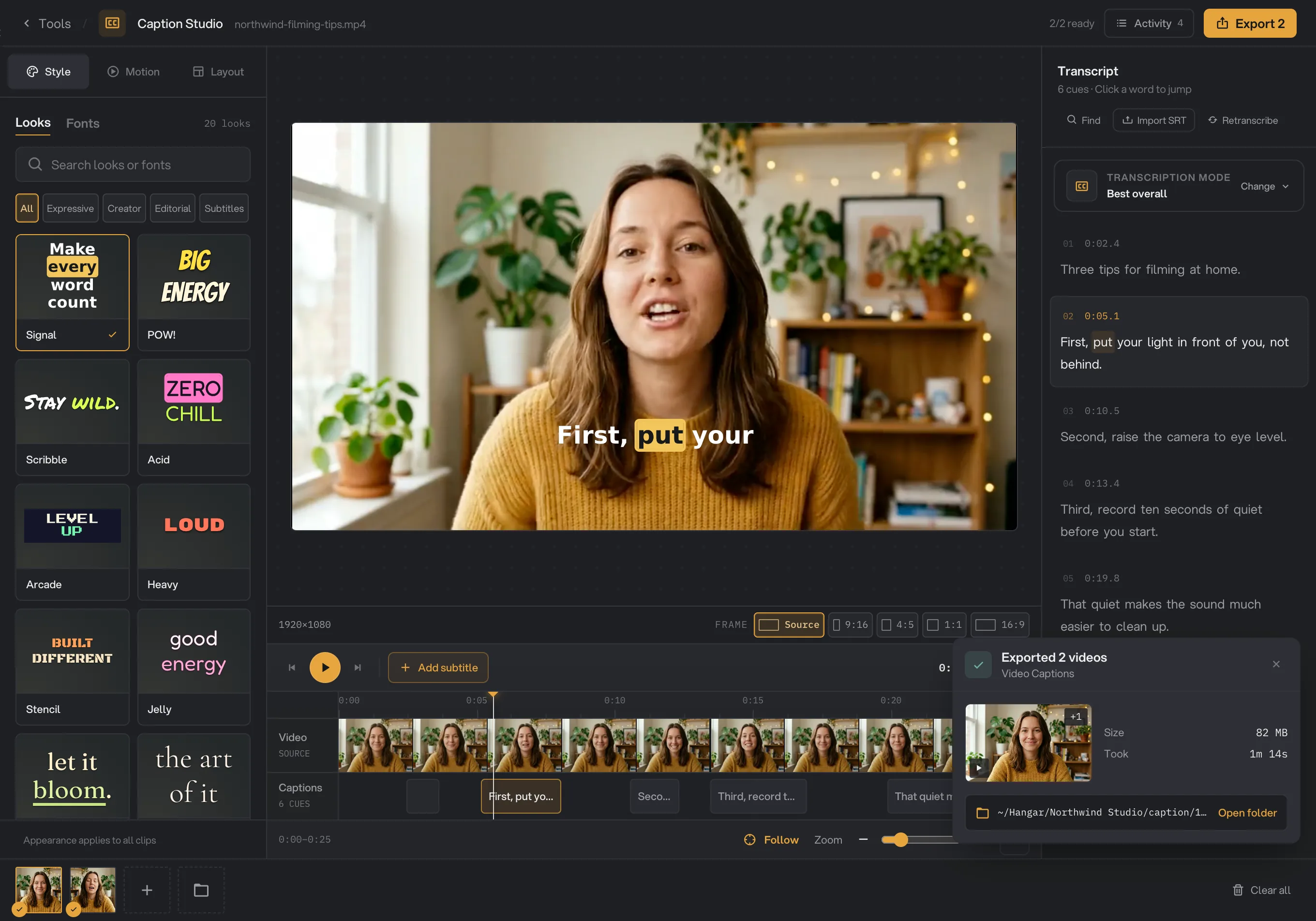
- Export · 2 clips
- Exported 2 videos
- Open folder
Chaque réglage, et quand le changer
Choisir un style règle d’un coup tous les réglages de mise en forme et d’animation. Modifiez-en ensuite n’importe lequel pour vous approprier le style.
- Look
Une combinaison toute prête de police, de couleurs, de taille, de mise en valeur du mot prononcé et d’animation.
- Plage43 styles en 6 collections
- Par défautSignal
- Typeface
Le lettrage des sous-titres.
- Plage27 polices : 11 typées réseaux sociaux, 16 classiques
- Par défautLa police du style
- Size
La taille des sous-titres. Une longue phrase rétrécit pour tenir dans la largeur de l’image.
- PlageDe 24 à 160 px
- Par défaut64 px (Signal)
- Case
Change la casse de tous les sous-titres.
- PlageAa (tel qu’écrit), AA (tout en capitales), aa (tout en minuscules)
- Par défautAa (Signal)
- Text, Backing
La couleur des mots et du fond placé derrière eux.
- PlageN’importe quelle couleur
- Par défautLes couleurs du style
- Backing opacity
L’opacité du fond derrière le texte. Sous Outline & backing.
- PlageDe 0 à 100 %
- Par défautLa valeur du style
- Outline
Un contour autour de chaque lettre, pour les arrière-plans chargés.
- PlageDe 0 à 8 px
- Par défaut0 (Signal)
- Shadow
Une ombre douce sous le texte.
- PlageDe 0 à 12 px
- Par défaut0 (Signal)
- Spoken word
Fait ressortir le mot en train d’être dit.
- PlageActivé ou désactivé ; Color, Box, Underline, Hollow
- Par défautActivé, Box (Signal)
- Word, Mark
La couleur du mot prononcé, et celle de son encadré ou de son soulignement.
- PlageN’importe quelle couleur
- Par défautLes couleurs du style
- Phrase in
L’apparition de chaque groupe de mots.
- PlageStill, Fade, Rise, Pop, Bounce, Slide, Blur, Typewriter
- Par défautPop (Signal)
- Spoken word motion
Le mouvement du mot prononcé.
- PlageColor, Pulse, Bounce, Fill, Glow, Wave
- Par défautPulse (Signal)
- Phrase out
La sortie de chaque groupe de mots.
- PlageSame, Fade, Cut
- Par défautSame
- Speed
Le rythme de toutes les animations.
- PlageCalm, Natural, Snappy
- Par défautNatural
- Words at once
Le nombre de mots affichés ensemble. Moins de mots donnent plus de rythme ; plus de mots donnent du contexte au spectateur.
- PlageDe 1 à 8
- Par défaut3 (Signal)
- Lines
Garde les mots sur une ligne ou les répartit sur deux.
- PlageOne, Two
- Par défautOne (Signal)
- Position
L’emplacement des sous-titres sur l’image.
- PlageTop, Mid, Low, ou glisser n’importe où
- Par défautLow
- Delivery frame
La forme de la vidéo exportée. Les autres formes recadrent l’image ; rien n’est étiré ni complété par des bandes. Se règle vidéo par vidéo.
- PlageSource, 9:16, 4:5, 1:1, 16:9
- Par défautSource
- Transcription mode
La reconnaissance vocale qui écrit les sous-titres. Chaque mode demande une configuration initiale.
- PlageBest overall, English · Quick, English · Long-form, European languages
- Par défautBest overall
- Language
La langue parlée, en Best overall seulement. Choisissez-en une si la détection automatique se trompe, puis retranscrivez la vidéo.
- PlageAutomatique, ou une langue de la liste
- Par défautAutomatique
Comment obtenir les meilleurs résultats ?
- Relisez chaque sous-titre avant d’exporter. Corrigez les noms, les marques et les nombres dans le panneau de transcription. Find et Replace all corrigent un nom dans tous les sous-titres d’un coup.
- Pour une vidéo destinée au téléphone, choisissez 9:16 ou 4:5, gardez Words at once à 2 ou 3, et prenez une grande taille pour que les mots se lisent sur un petit écran.
- Gardez les sous-titres hors du passage. Remontez-les si l’application où vous publiez place ses boutons et son texte en bas de l’écran.
- Sur des images chargées, ajoutez un fond ou un contour pour que les mots restent lisibles.
- Partez d’une parole claire. Un micro proche et peu de musique de fond donnent les mots les plus justes.
Pourquoi un résultat déçoit-il ?
- Certains mots sont faux. Corrigez-les dans le panneau de transcription avant d’exporter. Ou cliquez sur Change sous Transcript, choisissez un autre mode, comme English · Long-form pour les longues interventions en anglais, puis cliquez sur Transcribe again.
- Les sous-titres arrivent trop tôt ou trop tard. Sélectionnez le sous-titre dans la timeline et ajustez ses temps IN et OUT.
- L’export est bloqué par un avertissement sur l’arabe ou l’hébreu. Les sous-titres de droite à gauche ne sont pas encore pris en charge : Hangar s’arrête plutôt que d’afficher les mots à l’envers.
- L’export est bloqué par un avertissement sur une police manquante. Les sous-titres contiennent des caractères que les polices de sous-titrage ne savent pas dessiner. Hangar s’arrête plutôt que d’afficher des carrés vides.
- La transcription s’est arrêtée avec un message indiquant qu’aucune parole n’a été détectée. La vidéo ne contient pas de parole claire à sous-titrer. Vérifiez qu’elle a du son, ou importez un SRT.
- La transcription s’est arrêtée. Cliquez sur View activity pour voir l’étape qui a échoué, puis sur Try again. Si Hangar propose Use Fast Multilingual? après un problème graphique, cliquez sur Download and retry. C’est un téléchargement unique de 190 Mo, et le nouvel essai se fait sur votre ordinateur.
- Les bords de l’image manquent. Vous avez choisi un cadre de diffusion qui recadre la vidéo. Faites glisser l’image pour choisir ce qui reste, ou choisissez Source.
Pour les autres erreurs, voir Un fichier a échoué : que vérifier.
Limites
- Chaque mode de transcription demande un téléchargement unique, d’environ 190 Mo à 670 Mo. Ensuite, il fonctionne hors ligne.
- Les longues vidéos s’exportent en entier, et la durée d’export augmente avec la longueur de la vidéo.
- Une vidéo qui compte plus d’une minute environ de sous-titres est enregistrée à une fréquence d’images constante, la moyenne de l’original.
- Les écritures de droite à gauche, comme l’arabe et l’hébreu, ne peuvent pas encore être exportées.
- Le style, l’animation et la position des sous-titres sont les mêmes pour toutes les vidéos d’un même export.
- Les transcriptions et les corrections durent jusqu’à la fermeture de Hangar.
- Toutes les vidéos d’un même export vont dans le même dossier, et chacune est enregistrée en MP4.
- Tout se passe sur votre ordinateur. Rien n’est envoyé en ligne.
Questions fréquentes
Ma vidéo quitte-t-elle mon ordinateur ?
Non. La reconnaissance vocale et l’export se font tous deux sur votre propre ordinateur. Seule la configuration initiale télécharge des fichiers, une fois. Ensuite, le sous-titrage fonctionne hors ligne.
Quelles langues sont prises en charge ?
Avec le mode par défaut, Best overall, 99 langues, détectées automatiquement. L’arabe, l’hébreu et les autres écritures de droite à gauche ne peuvent pas encore être exportés : le Caption Studio vous prévient et bloque l’export pour que le texte ne s’affiche pas à l’envers.
Puis-je utiliser des sous-titres que j’ai déjà ?
Oui. Cliquez sur Import SRT dans le panneau de transcription et choisissez un fichier .srt. Ses mots et son minutage remplacent la transcription du clip, et vous pouvez les mettre en forme comme n’importe quels sous-titres.
Chaque vidéo peut-elle avoir son propre style ?
Le style, l’animation et la position des sous-titres s’appliquent à toutes les vidéos du Caption Studio. Chaque vidéo garde en revanche sa propre transcription et son propre cadre de diffusion, par exemple 9:16 pour un clip et 1:1 pour un autre.
Mes corrections de transcription sont-elles enregistrées ?
Elles sont gardées jusqu’à la fermeture de Hangar. Exportez vos vidéos avant de quitter. Pour garder le texte lui-même, activez Also save an .srt next to each video à l’export, ou passez la vidéo dans Transcribe pour l’enregistrer en fichier de sous-titres ou en texte.
Ma vidéo d’origine est-elle modifiée ?
Non. Hangar enregistre une nouvelle copie, avec -captioned à la fin de son nom, et laisse l’original à sa place.
Toujours bloqué ?
Une seule personne lit tous les messages et répond en général dans la journée.