 Agences et studios
 Photographes
 Podcasteurs
 Créateurs vidéo
 Marketeurs et équipes contenu

À quoi sert Volume et normalisation ?
Cet outil monte ou baisse le volume de vos fichiers audio, directement sur votre ordinateur. Il peut amener un lot d’enregistrements au même volume perçu, caler le moment le plus fort sur un niveau donné, ou appliquer un changement fixe. Dans l’application, l’outil s’appelle Volume / Normalize.
Chaque fichier ajouté donne un nouveau fichier, avec « -vol » ajouté à son nom. Normalize et Peak analysent d’abord chaque fichier, puis règlent le bon niveau : pas besoin de deviner.
Étape 1 : Ajoutez vos fichiers audio
Cliquez sur Tools dans la barre latérale, ouvrez l’onglet Audio et cliquez sur Volume / Normalize dans la section Edit. Vous pouvez aussi taper « make audio louder » dans le champ de recherche en haut.
Déposez vos fichiers sur la file d’attente, ou cliquez dessus pour les choisir. Volume / Normalize accepte les fichiers audio comme MP3, WAV, FLAC, AAC, M4A, OGG, Opus, AIFF et WMA. Chaque ligne indique la durée et la taille du fichier. Les fichiers vidéo sont rangés sous Not applicable et ignorés. Cliquez sur Add more pour en ajouter plus tard.
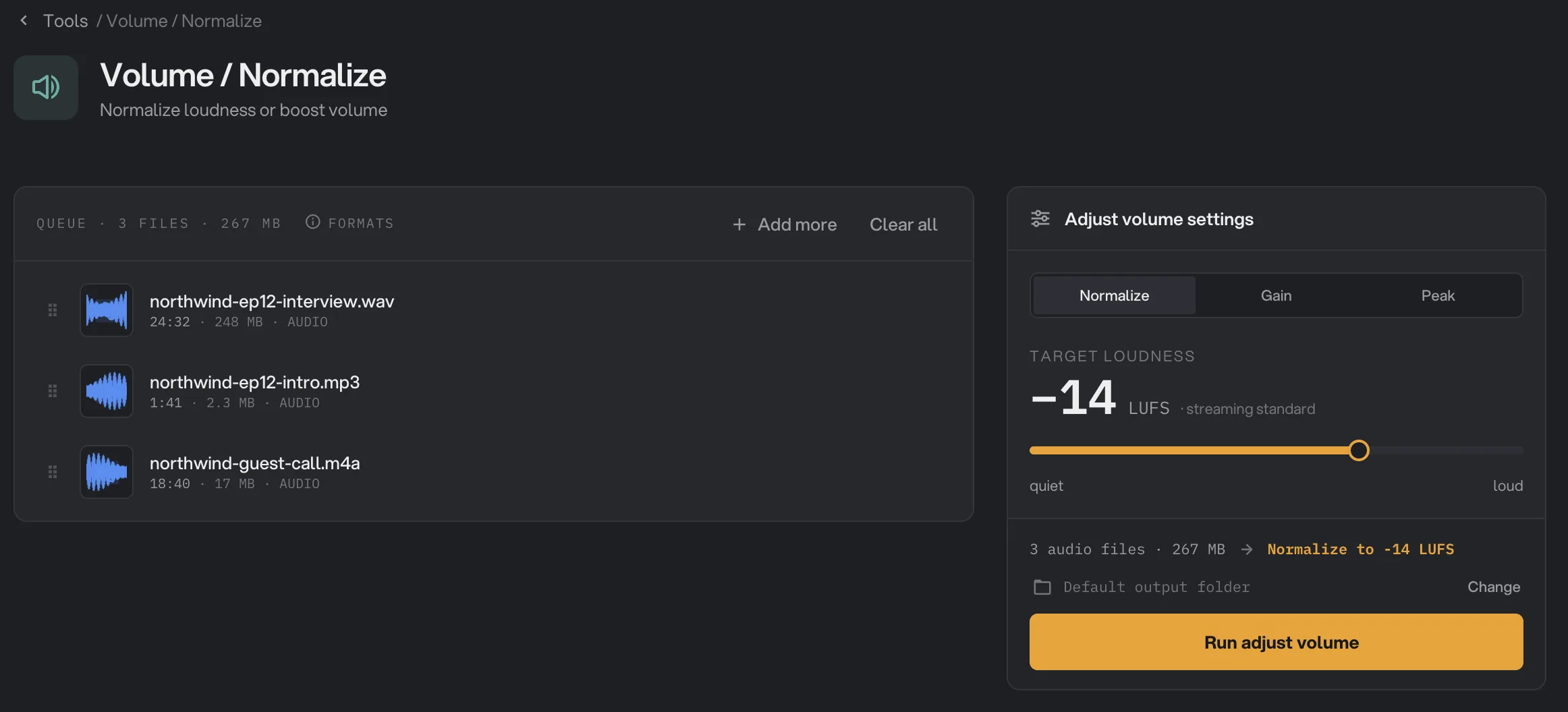
- Add more
- Normalize
- Target loudness
- Loudness slider
- Run adjust volume
Étape 2 : Normalisez vers un volume cible
Normalize est sélectionné à l’ouverture de l’outil. Il mesure le volume perçu de chaque fichier entier, puis le monte ou le baisse jusqu’au Target loudness. Tous les fichiers du traitement finissent à peu près au même volume : vos auditeurs n’ont plus à toucher au bouton entre deux épisodes ou deux clips.
La cible s’exprime en LUFS, une unité qui mesure le volume perçu d’un enregistrement entier. Les valeurs sont négatives : plus on s’approche de zéro, plus c’est fort. Faites glisser le curseur de -24 (quiet) à -9 (loud). La valeur par défaut, -14, est repérée sur le curseur, et l’affichage la présente comme la norme du streaming. Gardez-la, sauf si la personne ou la plateforme à qui vous livrez demande une autre valeur.
Normalize monte ou baisse chaque fichier entier d’une seule valeur précise : chaque fichier atteint la cible, et ses passages calmes et forts gardent leur équilibre d’origine. Les enregistrements forts ou irréguliers, comme un concert ou une conférence avec des applaudissements, ne sont pas écrasés. Si ce changement poussait les moments les plus forts trop haut, Hangar retient uniquement ces moments un peu sous le maximum pour éviter la saturation : 1 dB en dessous, ou 2 dB avec la cible la plus basse, -24 LUFS.
Étape 3 : Ou utilisez Peak ou Gain
Choisissez un autre mode en haut du panneau quand vous avez besoin d’un autre type de changement :
- Peak repère le moment le plus fort de chaque fichier et monte ou baisse tout le fichier pour que ce moment arrive au Peak ceiling, de -6 à 0 dB. La valeur par défaut, -1 dB, laisse une petite marge sous le maximum. 0 dB est le niveau maximal, que le curseur signale par clip.
- Gain applique le même changement fixe à tous les fichiers, de -30 à +30 dB par pas de 0,5. Les valeurs positives montent le son, les négatives le baissent, et 0 ne change rien. Gain ne vérifie pas les moments les plus forts : une forte hausse peut faire saturer.
Le dB (décibel) est une unité de volume. Un écart de quelques dB s’entend facilement.
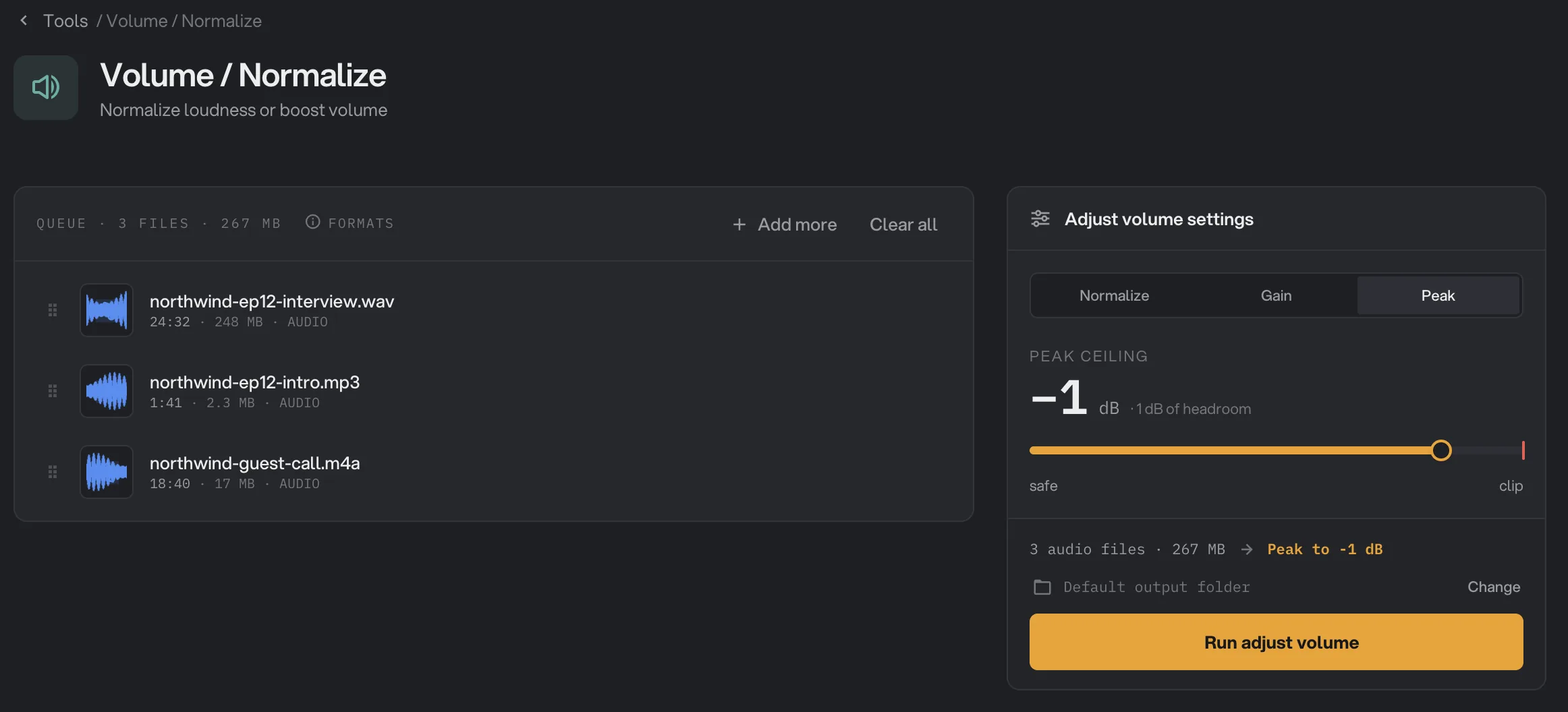
- Peak
- Peak ceiling
- Ceiling slider
Étape 4 : Lancez, puis vérifiez le résultat
Vérifiez où les fichiers seront enregistrés : Default output folder les range dans le dossier de sortie de votre espace de travail, dans un dossier volume avec un sous-dossier à la date du jour, par exemple 10-15. Cliquez sur Change pour choisir un autre dossier pour ce traitement. Puis cliquez sur Run adjust volume.
À la fin, chaque fichier affiche Done et sa taille. Cliquez sur View pour écouter un fichier, et basculez entre Original et Output pour entendre la différence. La forme d’onde est mise à l’échelle pour tenir dans le cadre : fiez-vous à vos oreilles plutôt qu’à l’image. Cliquez sur Open folder pour retrouver les nouveaux fichiers. Voir Voir et comparer vos résultats et Où sont enregistrés vos fichiers.
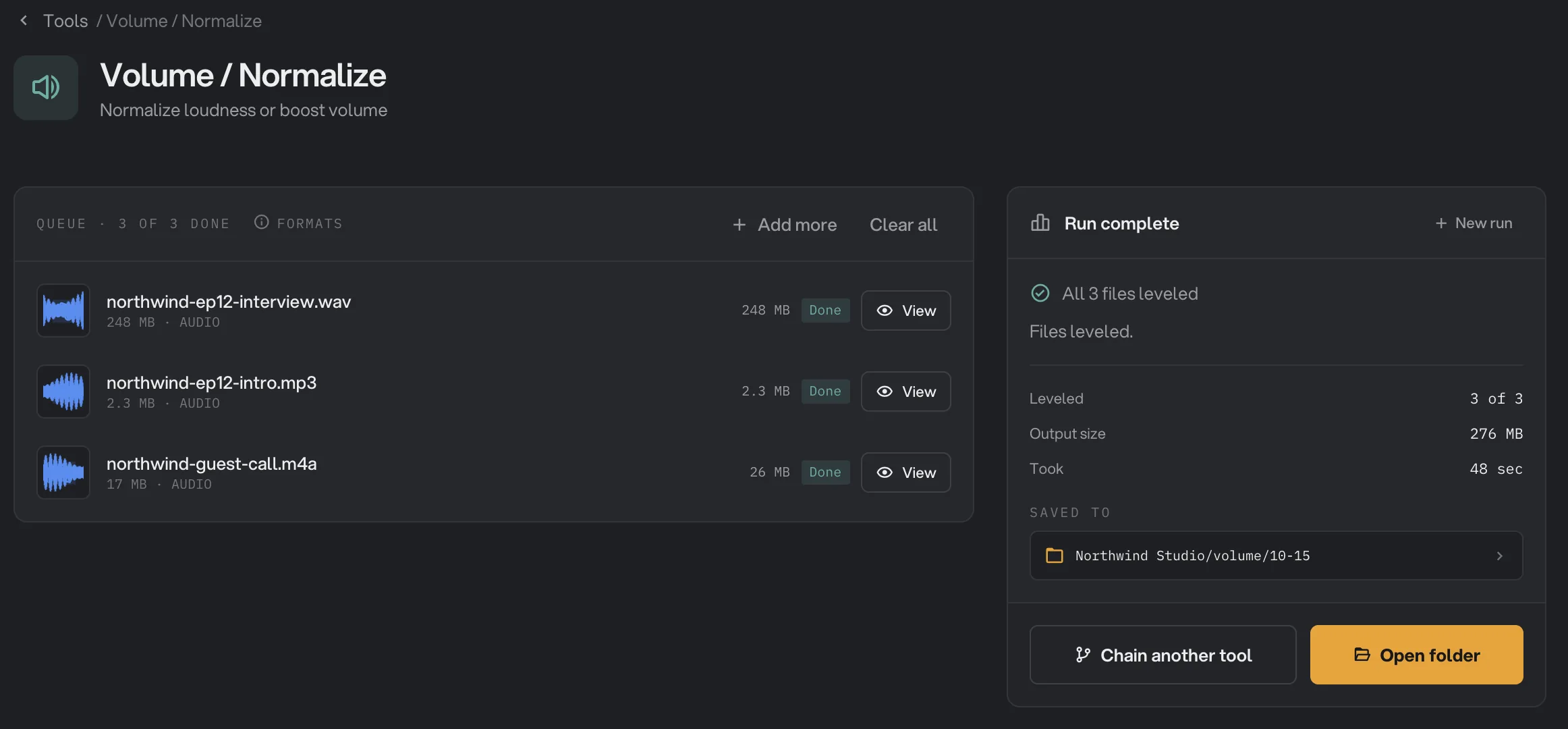
- Done
- View
- Saved to
- Open folder
Tous les réglages, et quand les changer
Choisissez le mode avec les trois boutons en haut du panneau. Chaque mode n’affiche que son propre réglage.
- Normalize, Gain, Peak
La façon de changer le volume : vers un volume cible, d’une valeur fixe, ou jusqu’à un plafond pour le moment le plus fort.
- PlageL’un des trois
- Par défautNormalize
- Target loudness
Avec Normalize, le volume perçu visé pour chaque fichier entier. Plus c’est proche de zéro, plus c’est fort.
- Plage-24 à -9 LUFS, nombres entiers
- Par défaut-14 LUFS
- Gain
Avec Gain, le même changement pour tous les fichiers. Positif, c’est plus fort ; négatif, plus faible.
- Plage-30 à +30 dB, par pas de 0,5
- Par défaut0 dB
- Peak ceiling
Avec Peak, le niveau du moment le plus fort de chaque fichier. 0 dB est le maximum qu’un fichier peut contenir.
- Plage-6 à 0 dB, par pas de 0,5
- Par défaut-1 dB
Dans quel format sortent les nouveaux fichiers ?
Volume / Normalize reconstruit chaque fichier : il enregistre donc une nouvelle copie dans un format proche de l’original.
- Le MP3 reste en MP3, l’Opus en Opus, et le WAV et l’AIFF deviennent du WAV.
- Les fichiers AAC et M4A deviennent de l’AAC (.m4a) à 192 kbit/s. Les fichiers ALAC sans perte en .m4a deviennent aussi de l’AAC.
- Les fichiers FLAC deviennent du WAV, en général plus lourd.
- L’OGG, le WMA et les autres formats deviennent de l’AAC (.m4a).
Les WAV produits sont en 16 bits. Pour obtenir du FLAC ou un autre format ensuite, passez les résultats dans Convertir un fichier audio.
Comment obtenir le meilleur résultat ?
- Normalisez tout un lot en une fois. Traitez ensemble tous les épisodes, clips ou morceaux avec la même cible : ils auront tous le même volume perçu.
- Préférez Normalize ou Peak à Gain pour monter le son. Les deux mesurent d’abord le fichier ; Gain, non.
- Réglez le volume avant de compresser. Passez Volume / Normalize sur votre meilleure copie, puis compressez ou convertissez le résultat : le son n’est réduit dans un format plus léger qu’une seule fois, à la fin.
- Écoutez d’abord un fichier. Cliquez sur View, lisez l’Output et vérifiez que le rendu est bon avant de publier le lot.
Pourquoi le résultat n’est-il pas celui attendu ?
- Le bruit de fond a monté. Monter le volume monte tout l’enregistrement, souffle et bourdonnement compris. Pour retirer le bruit d’un enregistrement de voix, utilisez plutôt Améliorer la voix.
- Peak a à peine changé le fichier. Un seul moment fort, comme une toux ou un applaudissement, fixe la limite pour tout le fichier. Prenez plutôt Normalize.
- Une voix faible et une voix forte dans le même fichier restent différentes. Normalize règle le volume global de chaque fichier. Il n’est pas fait pour équilibrer plusieurs intervenants dans un même enregistrement. Améliorer la voix le fait avec son réglage Even out voices.
- Les passages forts sonnent agressifs. La hausse de Gain était trop forte. Baissez-la, ou prenez Normalize ou Peak.
- Le fichier est plus lourd que l’original. La nouvelle copie utilise une qualité supérieure à celle d’un petit original, ou un FLAC est revenu en WAV. Passez ensuite par Compresser un fichier audio si le poids compte.
- L’image de pochette a disparu. Volume / Normalize ne conserve pas les pochettes.
Dépannage
- Un fichier a échoué avec un message indiquant que Hangar n’a pas pu mesurer son volume ou son pic. Vérifiez que le fichier se lit et qu’il a du son. Le convertir d’abord avec Convertir un fichier audio peut aider.
- Un fichier a échoué avec un message indiquant que l’audio est silencieux. Normalize n’a trouvé aucun son à amener à la cible. Vérifiez que vous avez ajouté le bon fichier et qu’il se lit.
- Un fichier a échoué avec un message indiquant qu’il n’a pas de piste audio. Le fichier ne contient aucun son que Hangar sache lire.
- Un fichier vidéo est rangé sous Not applicable. Extrayez d’abord son son avec Extraire l’audio.
Pour les autres erreurs, voir Un fichier a échoué : que vérifier.
Limites
- Volume / Normalize accepte les fichiers audio, comme MP3, WAV, FLAC, AAC, M4A, OGG, Opus, AIFF et WMA. Pas les fichiers vidéo.
- Target loudness de -24 à -9 LUFS, Gain de -30 à +30 dB, Peak ceiling de -6 à 0 dB.
- Tous les fichiers d’un traitement reçoivent le même mode et le même réglage.
- Il ne supprime pas le bruit et n’équilibre pas plusieurs voix au sein d’un même fichier. Améliorer la voix fait les deux.
- Seule la première piste audio d’un fichier est utilisée. Les pochettes ne sont pas conservées.
- Ajoutez des fichiers audio, pas des dossiers.
- Tout se passe sur votre ordinateur. Rien n’est envoyé en ligne.
Utiliser Volume / Normalize dans une chaîne
Volume est disponible comme étape dans les chaînes, parmi les étapes Audio, avec les mêmes réglages Normalize, Gain et Peak que l’outil.
Placez-le avant Compress ou Convert : chaque fichier est d’abord mis à niveau, puis encodé dans son format final à la fin. Pour relancer la même chaîne sur de nouveaux fichiers chaque semaine, voir Lancer une chaîne sur de nombreux fichiers.
Questions fréquentes
Quel mode choisir ?
Normalize, dans la plupart des cas. Il donne à tous les fichiers du traitement à peu près le même volume perçu. Prenez Peak si vous voulez placer le moment le plus fort à un niveau précis, et Gain si vous savez exactement de combien de décibels monter ou baisser un fichier.
Que signifie -14 LUFS ?
Le LUFS est une unité qui mesure le volume perçu d’un enregistrement entier. Les valeurs sont négatives, et plus on s’approche de zéro, plus c’est fort. -14 LUFS est la valeur par défaut, que l’application présente comme la norme du streaming.
Le son peut-il saturer ?
Normalize garde les moments les plus forts un peu sous le maximum, et ne touche qu’à ces moments, jamais au reste du fichier. Peak les place exactement au plafond choisi. Gain ne vérifie rien : une forte hausse peut faire dépasser le maximum aux passages forts et les rendre agressifs.
L’outil supprime-t-il le bruit de fond ?
Non. Volume / Normalize change le volume du fichier entier. Quand il monte un enregistrement trop faible, le souffle ou le bourdonnement montent aussi. Pour retirer le bruit, le bourdonnement et l’écho d’une voix, utilisez Améliorer la voix (Enhance Voice), qui règle aussi le volume.
Mon original est-il modifié ?
Non. Hangar enregistre le nouveau fichier, avec « -vol » ajouté à son nom, dans votre dossier de sortie, et laisse l’original à sa place.
Toujours bloqué ?
Une seule personne lit tous les messages et répond en général dans la journée.